מחסן ולוגיסטיקה ב-Glance: המדריך המלא

ניהול מלאי מלא לעסק שמוכר מוצרים פיזיים: מה יש על המדף, מה כבר הובטח ללקוחות, מה בדרך מהספק, ואיפה בדיוק כל פריט יושב. כל תנועה נרשמת, וכל מספר אפשר להסביר.
מודול בתשלום: ₪90 + מע״מ לחודש. מופעל דרך צוות Glance, ואפשר לבטל בכל רגע.
למה זה טוב לעסק
בלי המודול, Glance מנהל לכל מוצר מספר אחד: כמה יש. עם המודול, המערכת יודעת גם למי הסחורה שייכת, מתי היא אמורה להגיע, ומה קרה לה בדרך. בכל המדריך נשתמש בדוגמה של סטודיו לקרמיקה עם מחסן ראשי וחנות.
לא מוכרים את אותו פריט פעמיים. הזמנה של לקוח שומרת את הסחורה מיד. הלקוח הבא רואה רק את מה שבאמת זמין, גם אם הסחורה עדיין על המדף.
יודעים מה חסר ולמי הבטחתם. מסך החוסרים מראה כמה חסר מכל מוצר ולאיזה לקוחות, וכשסחורה מגיעה מקצים אותה בלחיצה.
קליטה מול הזמנת רכש. מה הוזמן, מה הגיע, מה פגום ומה עוד בדרך מהספק. פגמים לא נכנסים למלאי למכירה.
מוצאים כל פריט במחסן. מדפים ואזורים, העברות בין מחסנים עם מלאי "בדרך", וליקוט לפי מדף.
ספירה שלא מוחקת מכירות. הספירה מחשבת הפרש מול מה שהיה בפתיחתה, כך שמכירות שקרו בזמן הספירה לא הולכות לאיבוד.
שווי מלאי אמיתי. עלות לפי FIFO או ממוצע, שווי לכל תאריך, ומעקב אצוות ותפוגה למוצרים מתכלים.
חמשת המספרים
בכל מקום במודול כל מוצר מוצג עם אותם מספרים. כדאי להכיר אותם לפני שמתחילים.
במלאי – כמה יחידות נמצאות פיזית במחסן.
תפוס – יחידות שהובטחו ללקוחות בהזמנות פתוחות ועוד לא יצאו.
זמין – במלאי פחות תפוס. זה מה שאפשר למכור עכשיו.
בדרך – הוזמן מספק או נשלח ממחסן אחר ועוד לא נקלט. לא נספר כזמין.
חוסר – הובטח ללקוח ואין לו כיסוי במלאי.
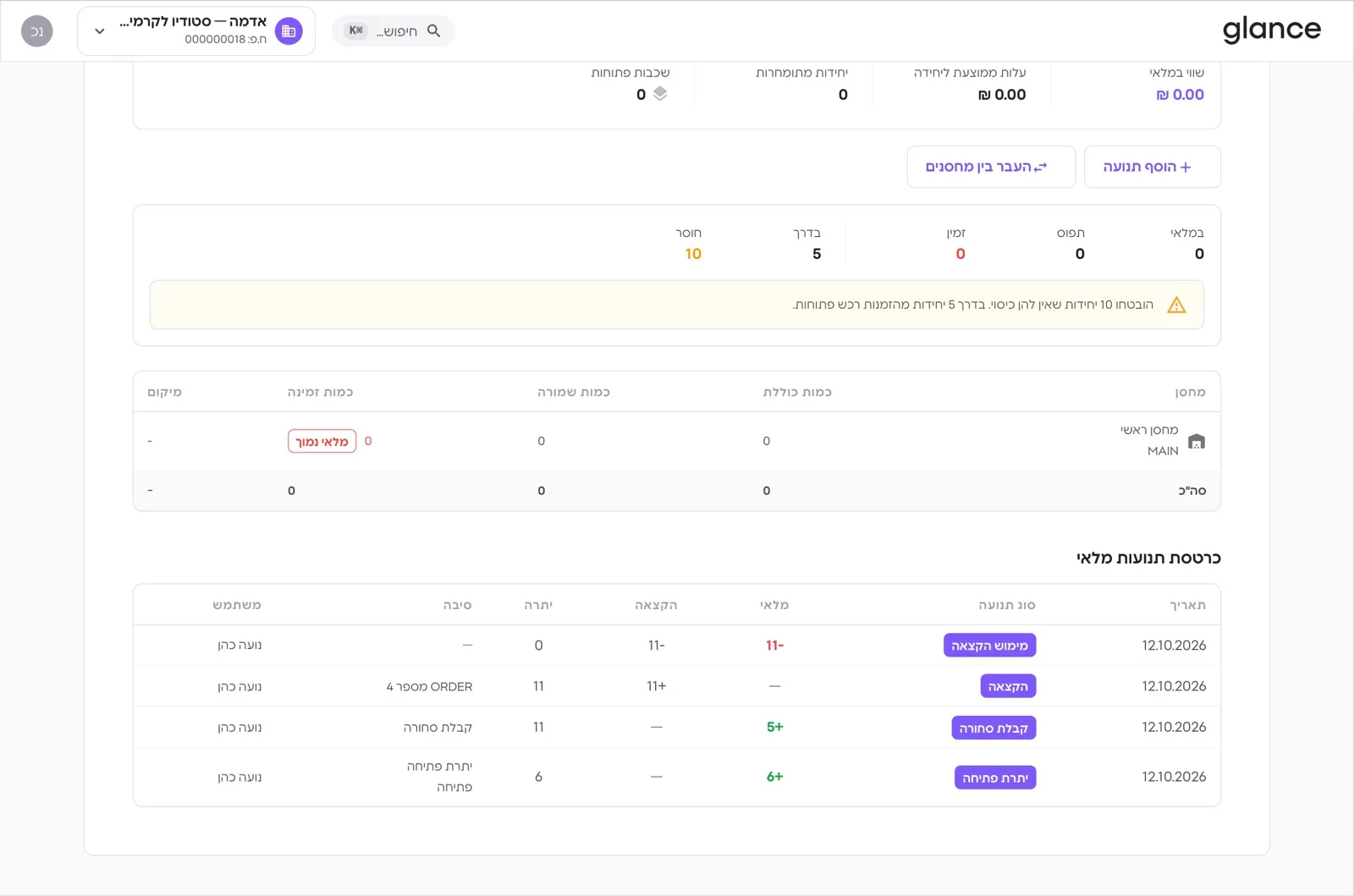
דף מוצר, לשונית "ניהול מלאי". 10 אגרטלים הובטחו ללקוח ואין להם כיסוי, ו-5 בדרך מהספק. בכרטסת למטה רואים כל תנועה: יתרת פתיחה, קבלת סחורה, הקצאה להזמנה ומימוש ההקצאה במשלוח.
הפעלה והגדרות
המודול מופעל על ידי צוות Glance. אחרי ההפעלה יופיעו בתפריט "מוצרים ומלאי" מסכים חדשים. בכניסה הראשונה למסך מלאי המערכת מעבירה את היתרות הקיימות שלכם למעקב המלא: כל יתרה נרשמת כיתרת פתיחה, ומלאי שכבר היה שמור משויך להזמנות הפתוחות שמחזיקות אותו.
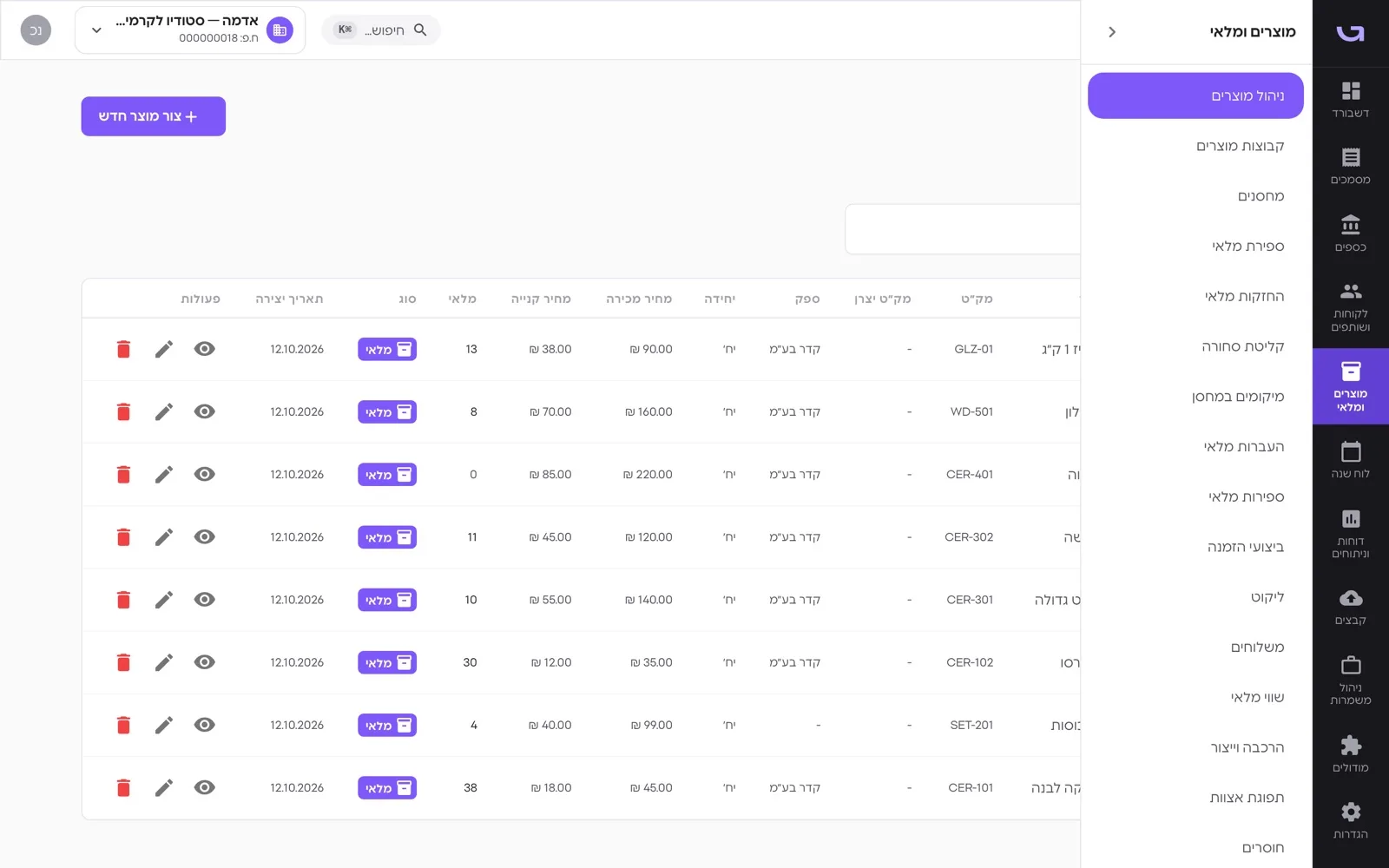
התפריט "מוצרים ומלאי" אחרי ההפעלה: החזקות מלאי, קליטת סחורה, מיקומים במחסן, העברות, ספירות, ביצועי הזמנה, ליקוט, משלוחים, שווי מלאי, הרכבה וייצור, תפוגת אצוות וחוסרים.
שלוש החלטות שכדאי לקבל ביום הראשון
בהגדרות ← מדיניות מלאי קובעים מה קורה כשהמציאות לא מסתדרת עם המספרים.
הזמנה על סחורה שאין במלאי: "רק כשיש מלאי מלא", או "לאפשר, ולרשום את החוסר". מי שמוכר רק מהמדף בוחר בראשונה. מי שלוקח הזמנות על סחורה שעוד לא הגיעה בוחר בשנייה.
מלאי שלילי: לחסום, לאפשר עם אזהרה, או לאפשר בשקט. ברירת המחדל היא לחסום. לאפשר בשקט מתאים רק למי שמנהל את המלאי במקום אחר.
קבלת יתר: לחסום, לאפשר עם אזהרה, או לאפשר בשקט. מה קורה כשמגיע מהספק יותר ממה שהוזמן. ברוב המקרים זו טעות הקלדה, ולכן ברירת המחדל היא לחסום.
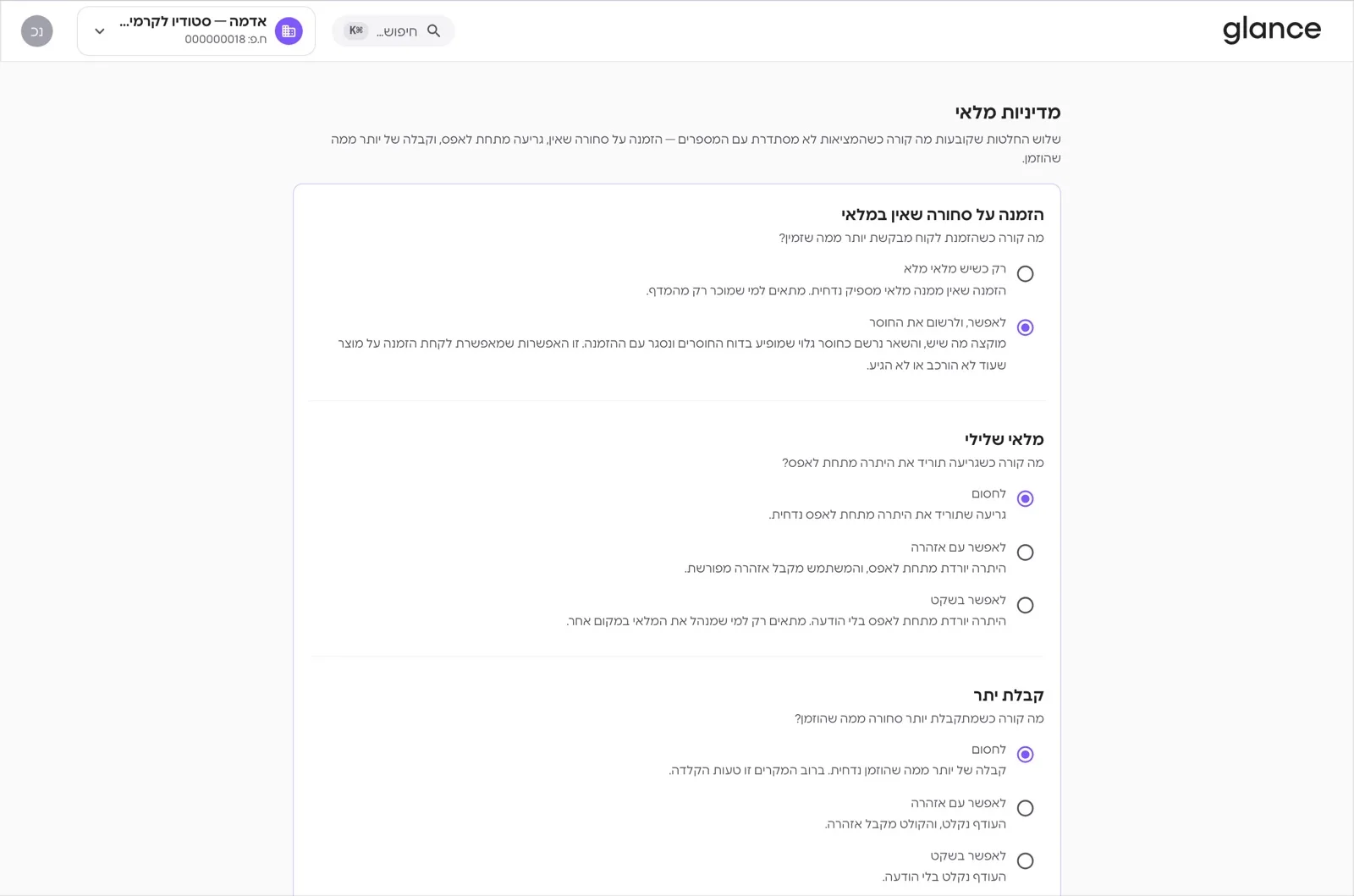
הגדרות ← מדיניות מלאי.
מוצרים ויתרות
המוצרים נשארים במקום שהכרתם, ב"ניהול מוצרים". מה שמתווסף הוא הסיווג של המוצר ותמונת מלאי מלאה בכל דף מוצר.
הגדרת מוצר למלאי
במוצרים ומלאי ← ניהול מוצרים לוחצים צור מוצר חדש, או עורכים מוצר קיים.
באזור "סיווג ויחידות מידה" בוחרים סוג מוצר פריט מלאי ומסמנים מנוהל לו מלאי. אפשר לסמן גם אם הוא נמכר ללקוחות, נרכש מספקים, חומר גלם או ערכה.
קובעים יחידות מידה (בסיס, רכש ומכירה), מינימום ומקסימום להתרעת מלאי נמוך, ואם רוצים, מחסן ראשוני.
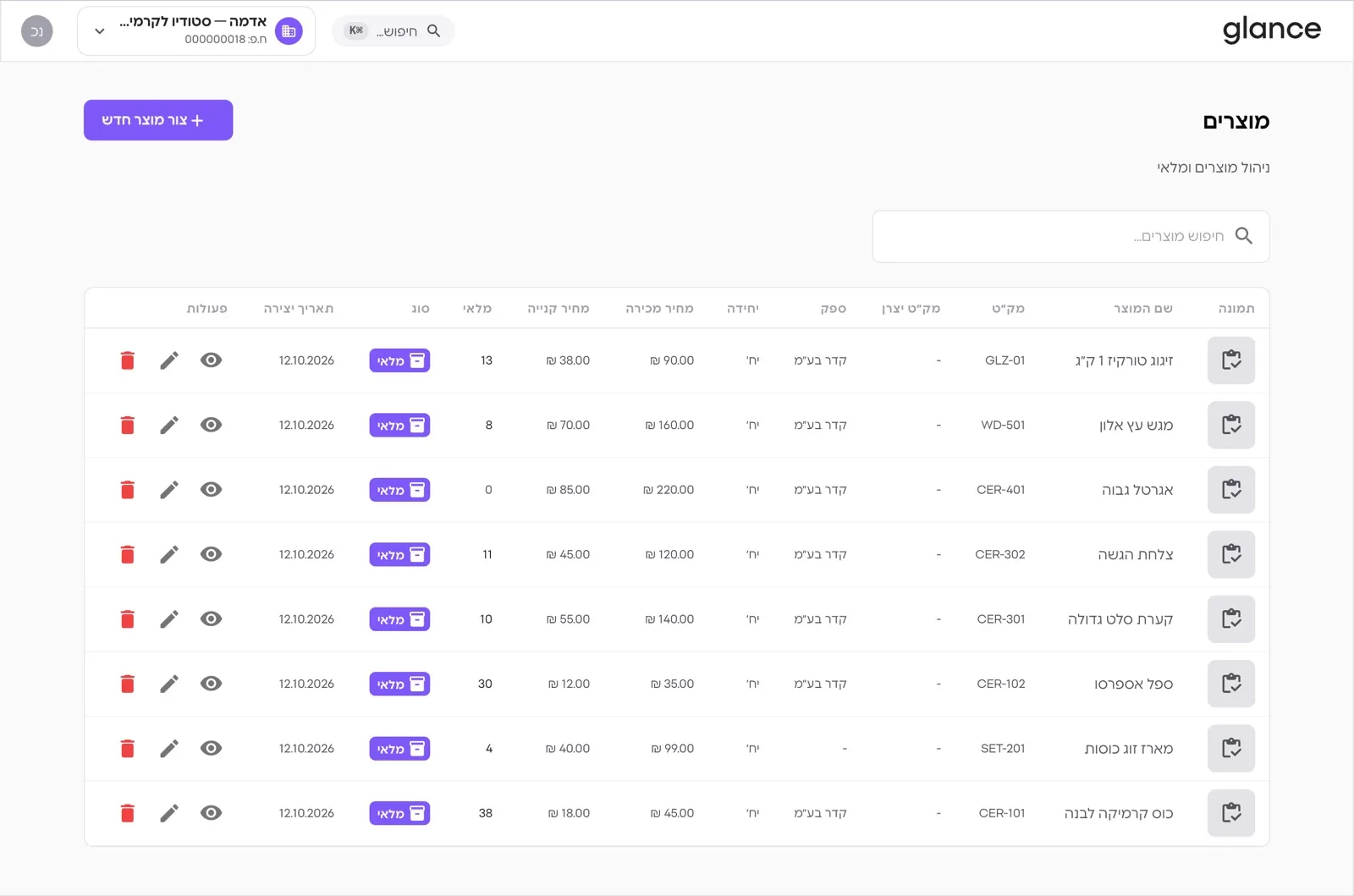
ברשימת המוצרים, העמודה "מלאי" מציגה את הסך בכל המחסנים.
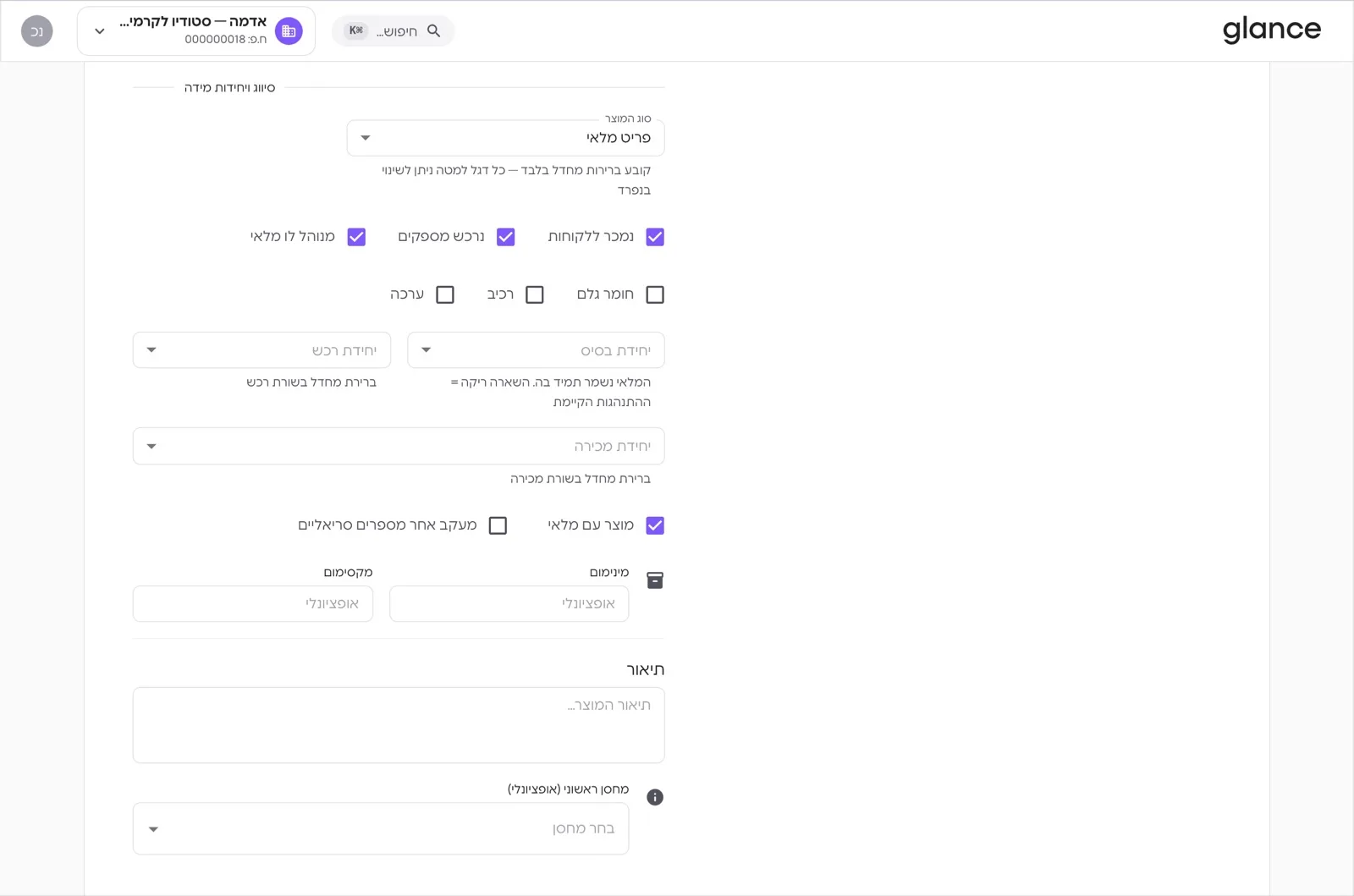
סיווג המוצר ויחידות המידה בטופס המוצר.
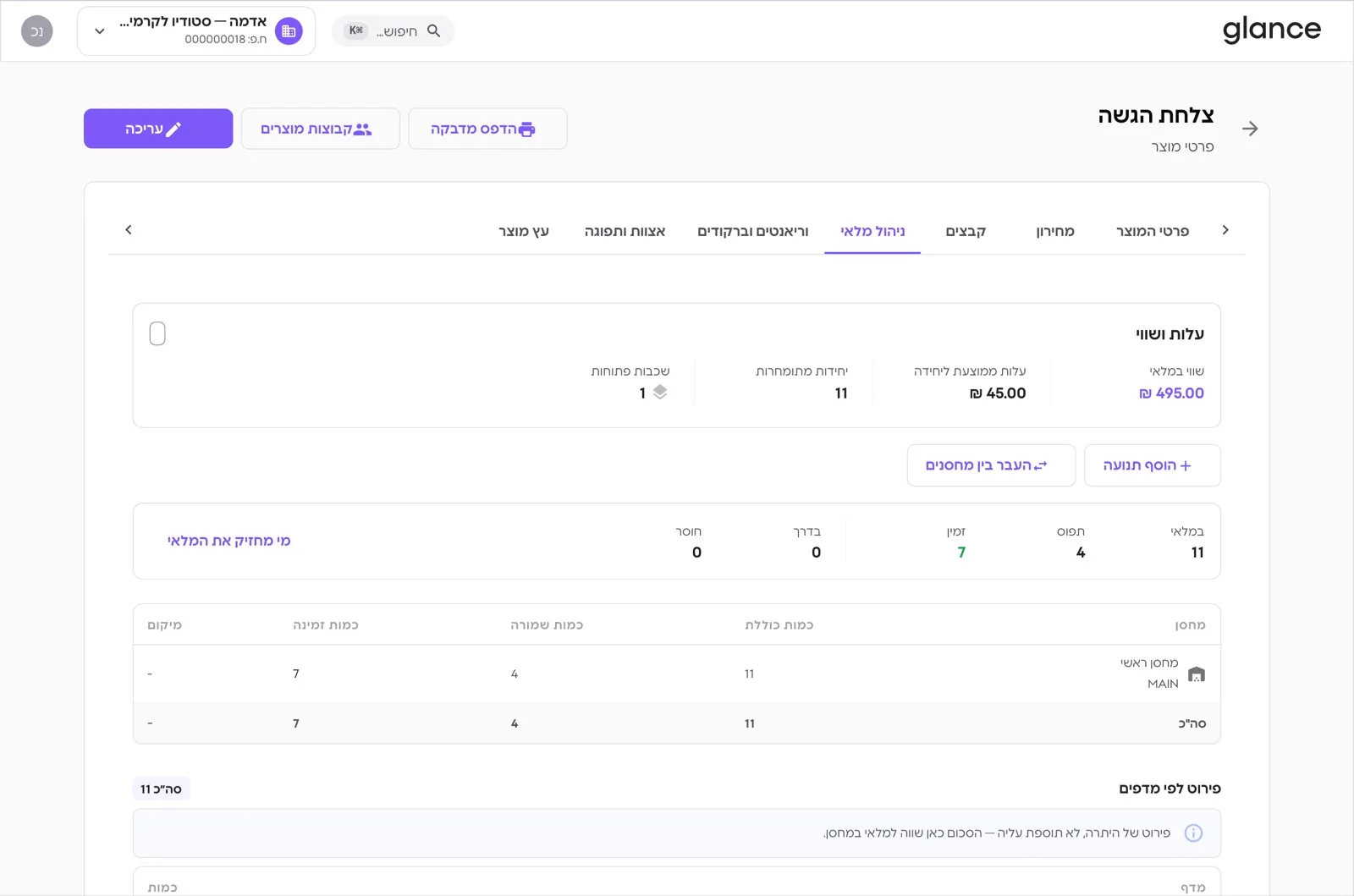
בדף המוצר, לשונית "ניהול מלאי": עלות ושווי, חמשת המספרים, פירוט לפי מחסן ומדף, וכפתורי "הוסף תנועה" ו"העבר בין מחסנים". הקישור "מי מחזיק את המלאי" מוביל לרשימת ההזמנות ששומרות את המוצר.
הזמנות ומלאי שמור
ברגע שמפיקים הזמנת עבודה ללקוח, המערכת שומרת עבורו את הסחורה. המלאי עדיין במחסן, אבל הוא כבר לא זמין לאחרים. כשהסחורה יוצאת, בתעודת משלוח או במשלוח מהמחסן, ההחזקה נסגרת והמלאי יורד.
התהליך
במסמכים ← צור מסמך חדש ← הזמנת עבודה, בוחרים לקוח ומוסיפים מוצרים כרגיל.
לוחצים הפקת מסמך. אם אין מספיק מלאי, תופיע הודעה שמפרטת כמה הוקצה וכמה חסר. מה שקורה הלאה תלוי במדיניות שבחרתם.
ההזמנה מופיעה בהחזקות מלאי עם הלקוח, הכמות המוחזקת והחוסר.
כשמפיקים מההזמנה תעודת משלוח, ההחזקה עוברת ל"סופקה" והמלאי יורד. משלוח חלקי משאיר את היתרה מוחזקת.
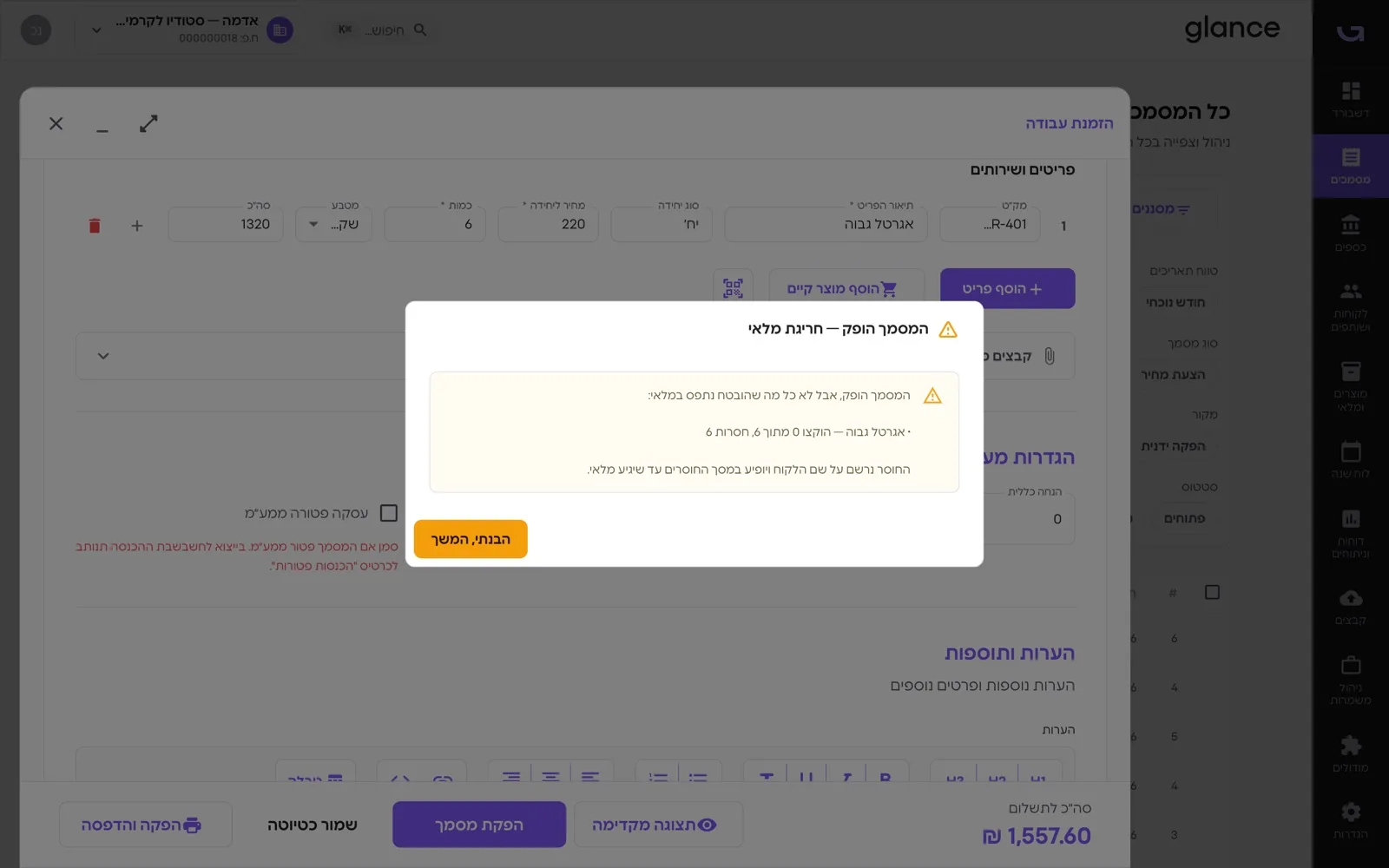
הזמנה של 6 אגרטלים כשכל המלאי כבר שמור להזמנות אחרות. ההזמנה הופקה, והחוסר נרשם.
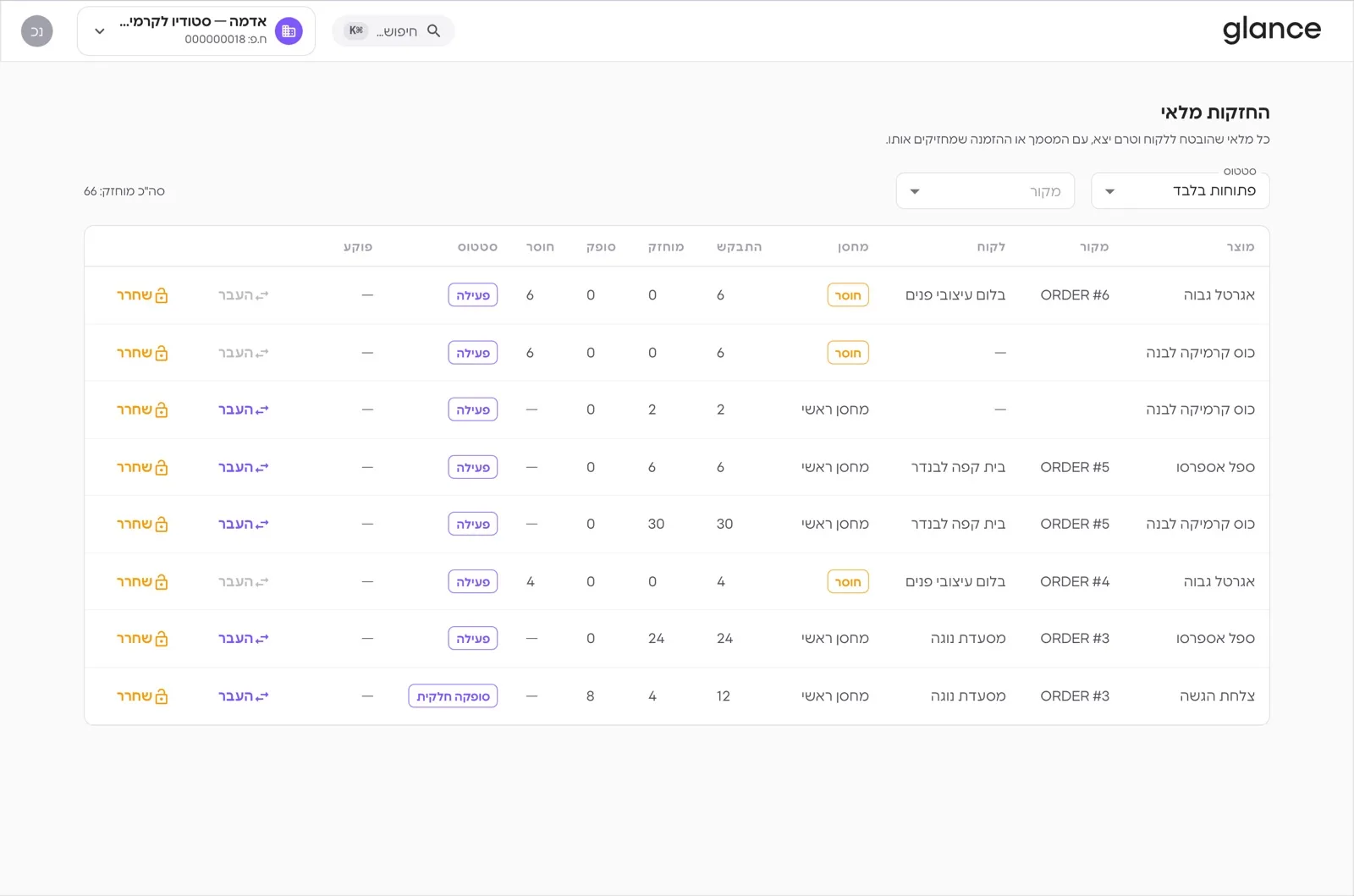
החזקות מלאי: לכל שורה רואים מי מחזיק, כמה, כמה כבר סופק, וכמה חסר. "שחרר" מחזיר את המלאי לזמין, ו"העבר" מעביר את ההחזקה למחסן אחר.
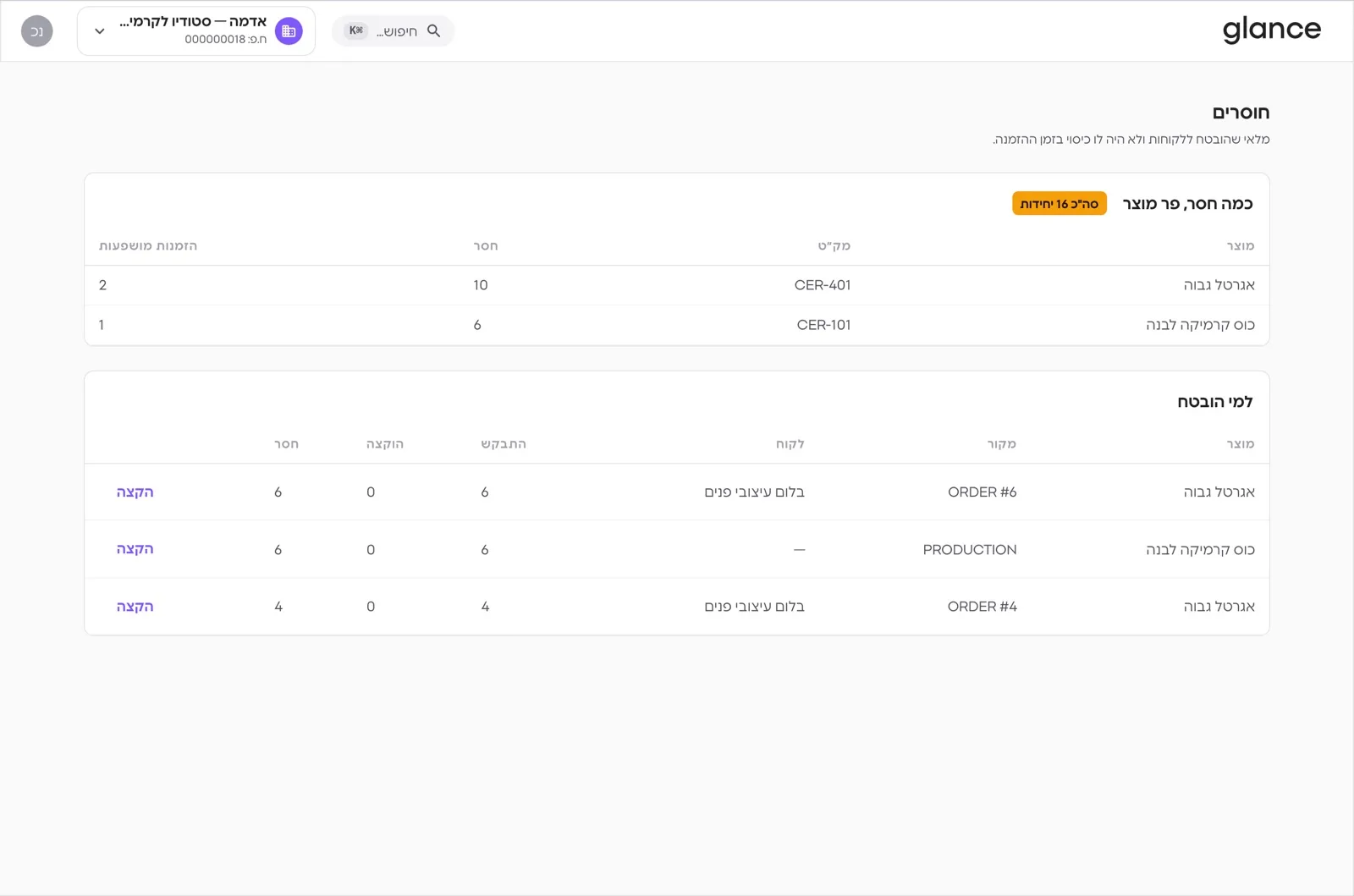
חוסרים: כמה חסר מכל מוצר ולמי זה הובטח. כשסחורה מגיעה, לוחצים "הקצה" כדי לשמור אותה ללקוח שמחכה.
מלאי שמור "ללא מקור מזוהה": אם היה אצלכם מלאי שמור לפני ההפעלה ולא נמצאה הזמנה פתוחה שמחזיקה אותו, הוא יופיע בשורה נפרדת. אם אתם יודעים שהוא כבר לא שמור לאף אחד, לחצו "שחרר".
קליטת סחורה
קליטה רושמת מה הגיע בפועל מהספק, כולל מה שהגיע פגום ומה שנדחה. המלאי עולה רק כשמאשרים את הקליטה.
בקליטת סחורה לוחצים קליטה חדשה.
בוחרים מול הזמנת רכש ואת ההזמנה הפתוחה. השורות שעוד לא התקבלו נטענות עם מה שהוזמן, מה שהתקבל עד כה ומה שנותר. לסחורה בלי הזמנה בוחרים קליטה עצמאית.
בוחרים מחסן, ממלאים אסמכתת ספק (מספר תעודת המשלוח שלו), ולכל שורה רושמים כמה התקבל, כמה פגום וכמה נדחה. למוצר עם אצוות מוסיפים מספר אצווה ותאריך תפוגה.
לוחצים יצירת טיוטה. הטיוטה עוד לא משנה את המלאי.
בדף הקליטה מאשרים אותה. היא עוברת ל"נקלט", והמלאי התקין עולה.
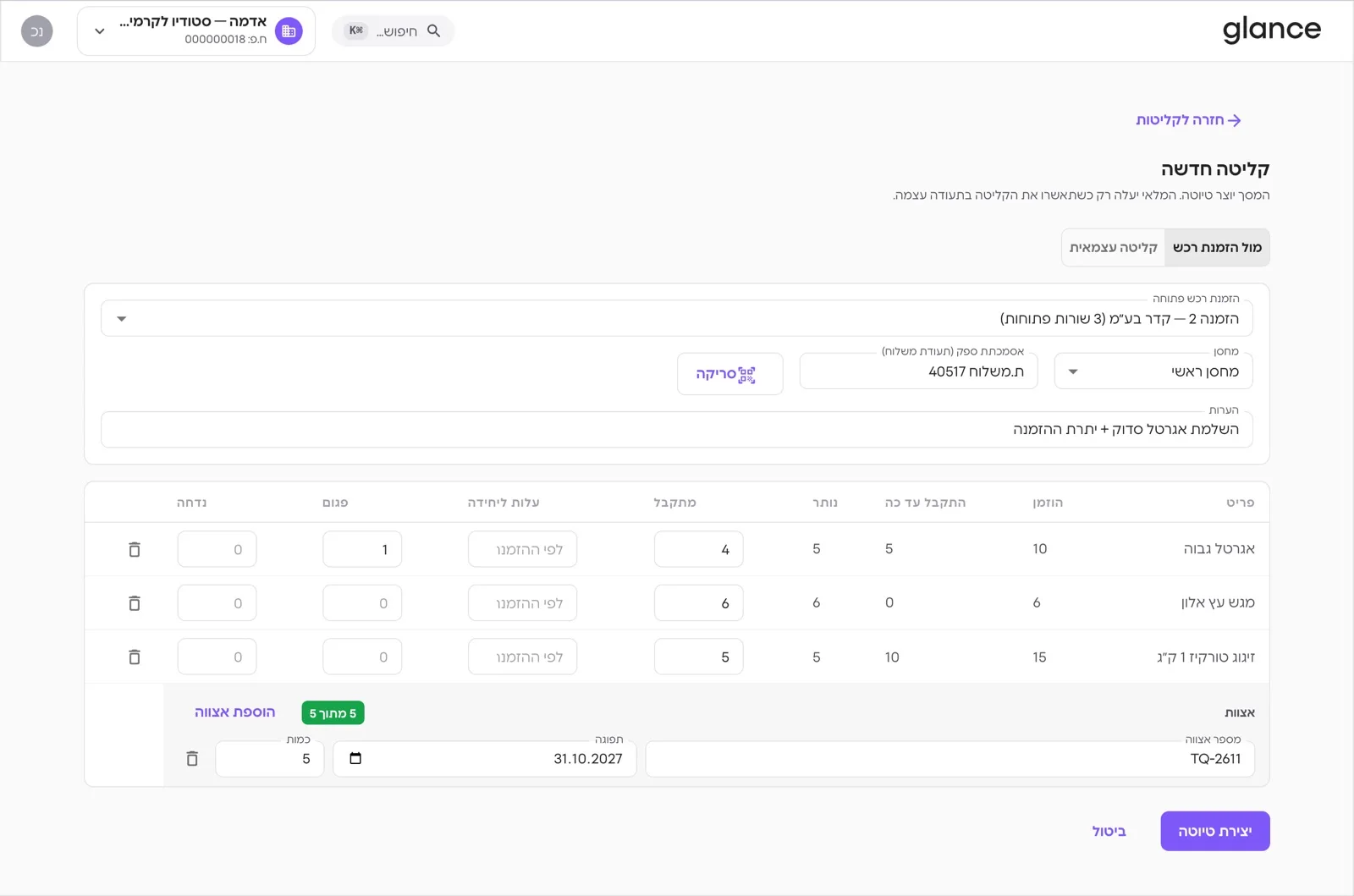
קליטה מול הזמנת רכש: 4 אגרטלים תקינים ואחד פגום, 6 מגשים, ו-5 יחידות זיגוג באצווה TQ-2611 עם תפוגה.
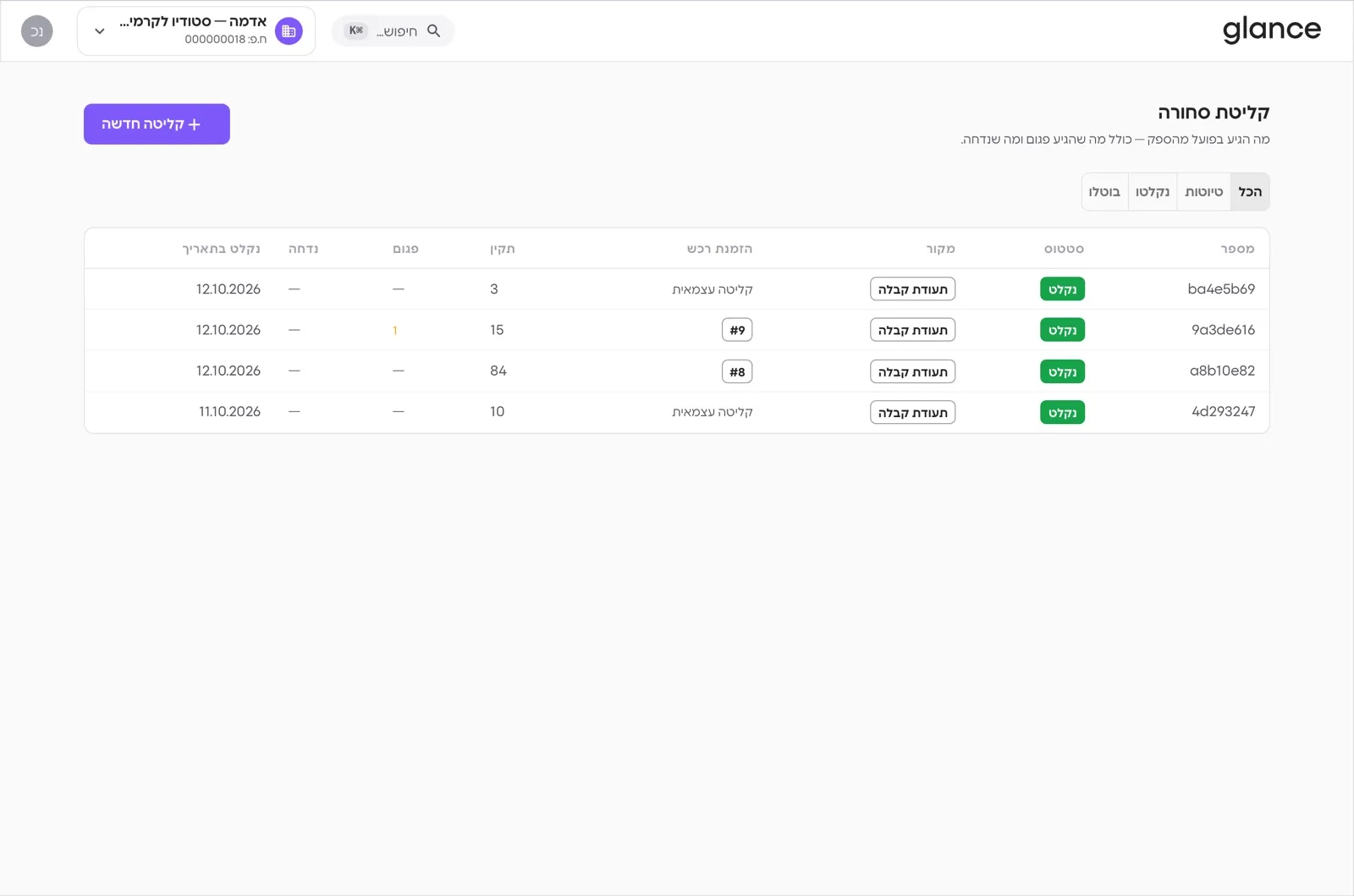
רשימת הקליטות, לפי סטטוס: טיוטות, נקלטו ובוטלו.
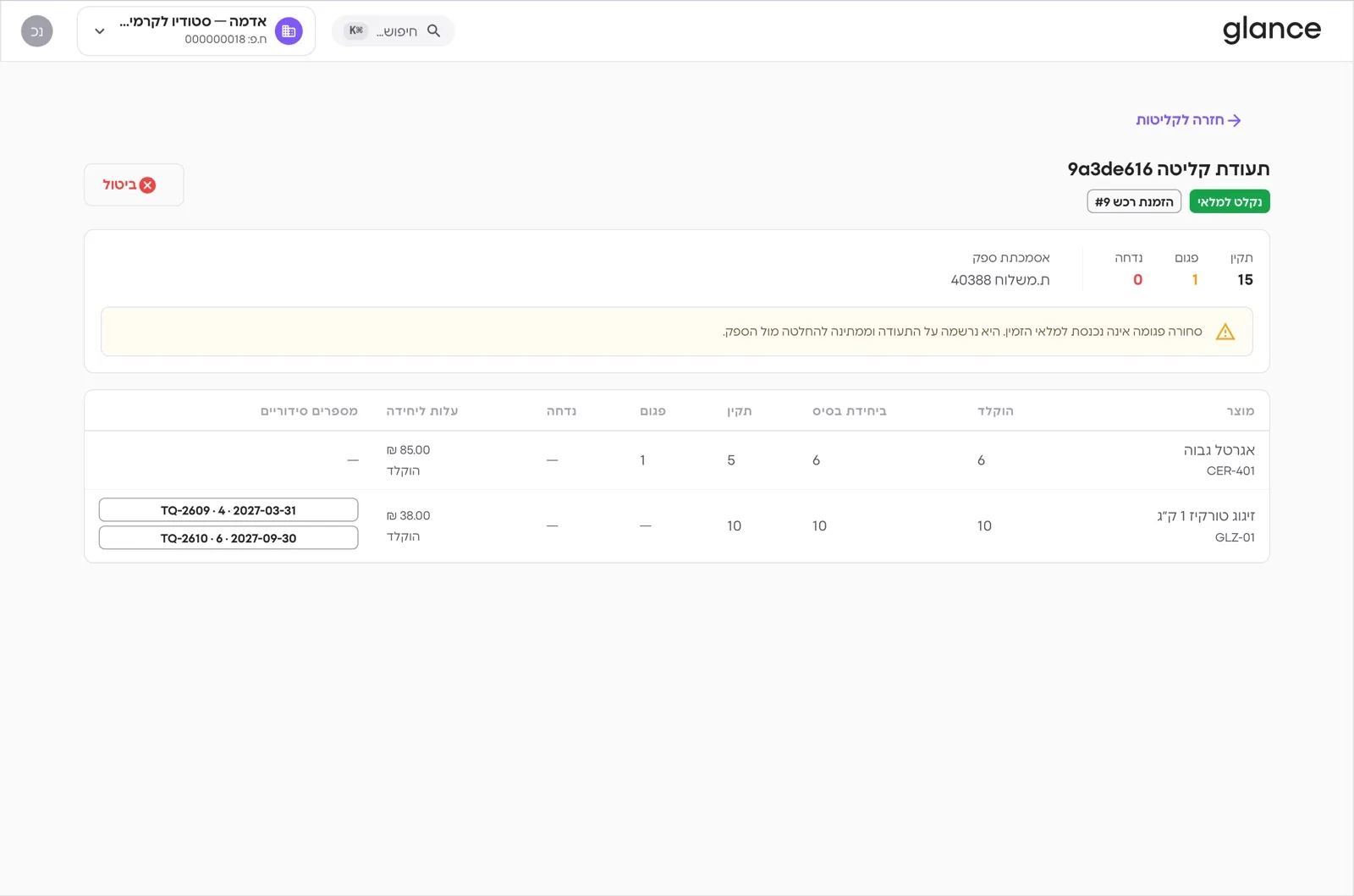
קליטה שנקלטה, עם יחידה פגומה ושתי אצוות. פגמים לא נכנסים למלאי למכירה.
מיקומים במחסן
אפשר לחלק מחסן לאזורים ומדפים, ולדעת על איזה מדף יושב כל פריט. זה אופציונלי ומופעל לכל מחסן בנפרד.
במיקומים במחסן בוחרים מחסן ויוצרים מיקומים עם מיקום חדש: אזור, מדף או אזור קליטה, עם קוד וברקוד.
משייכים את המלאי הקיים למדפים עם הקצאה למדפים. פס ההתקדמות מראה כמה מהמלאי כבר שויך.
כשכל המלאי שויך, מדליקים את "ניהול מיקומים במחסן". מאותו רגע כל תנועה במחסן הזה נרשמת עם מדף.
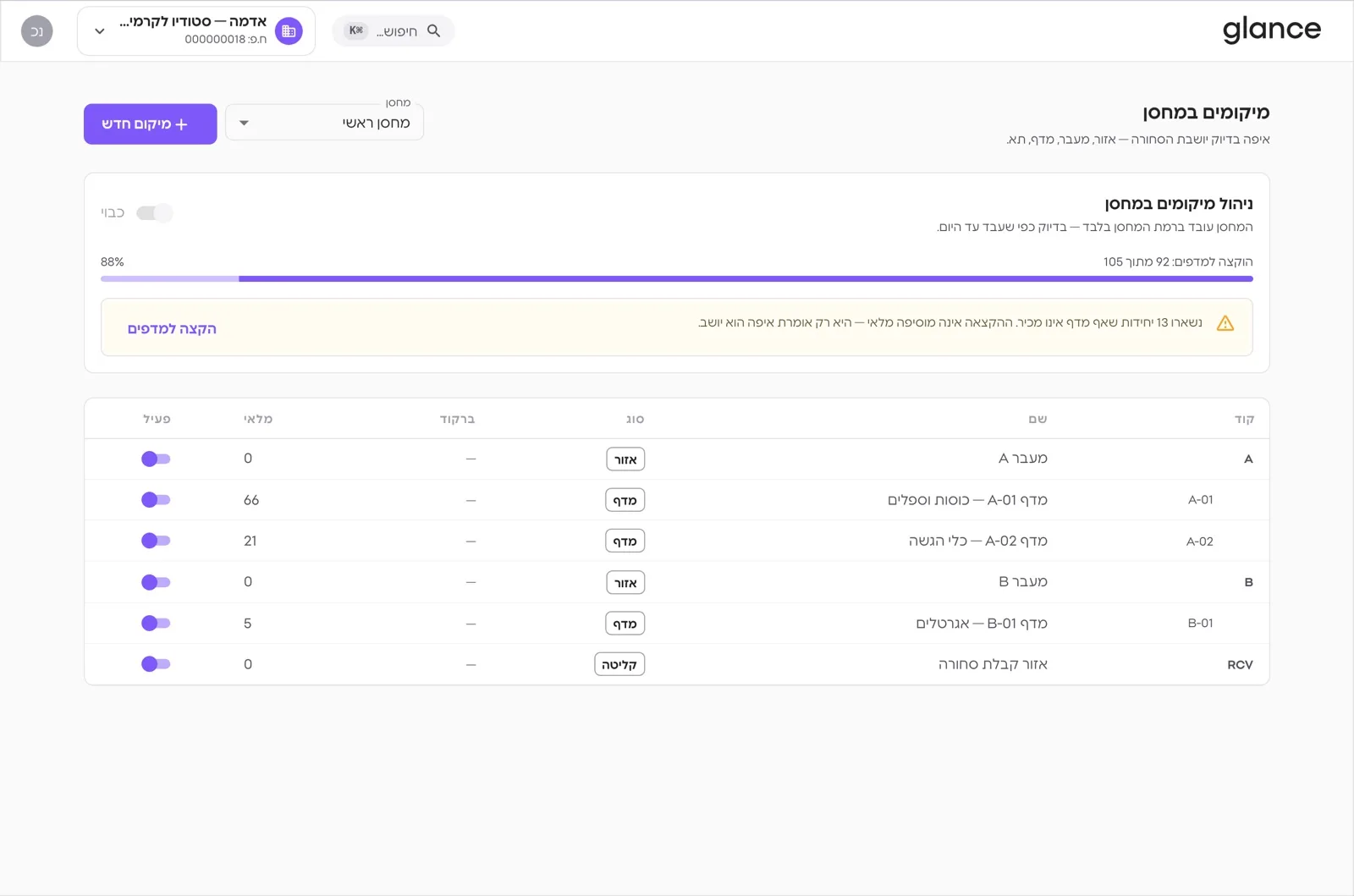
92 מתוך 105 יחידות כבר שויכו למדפים.
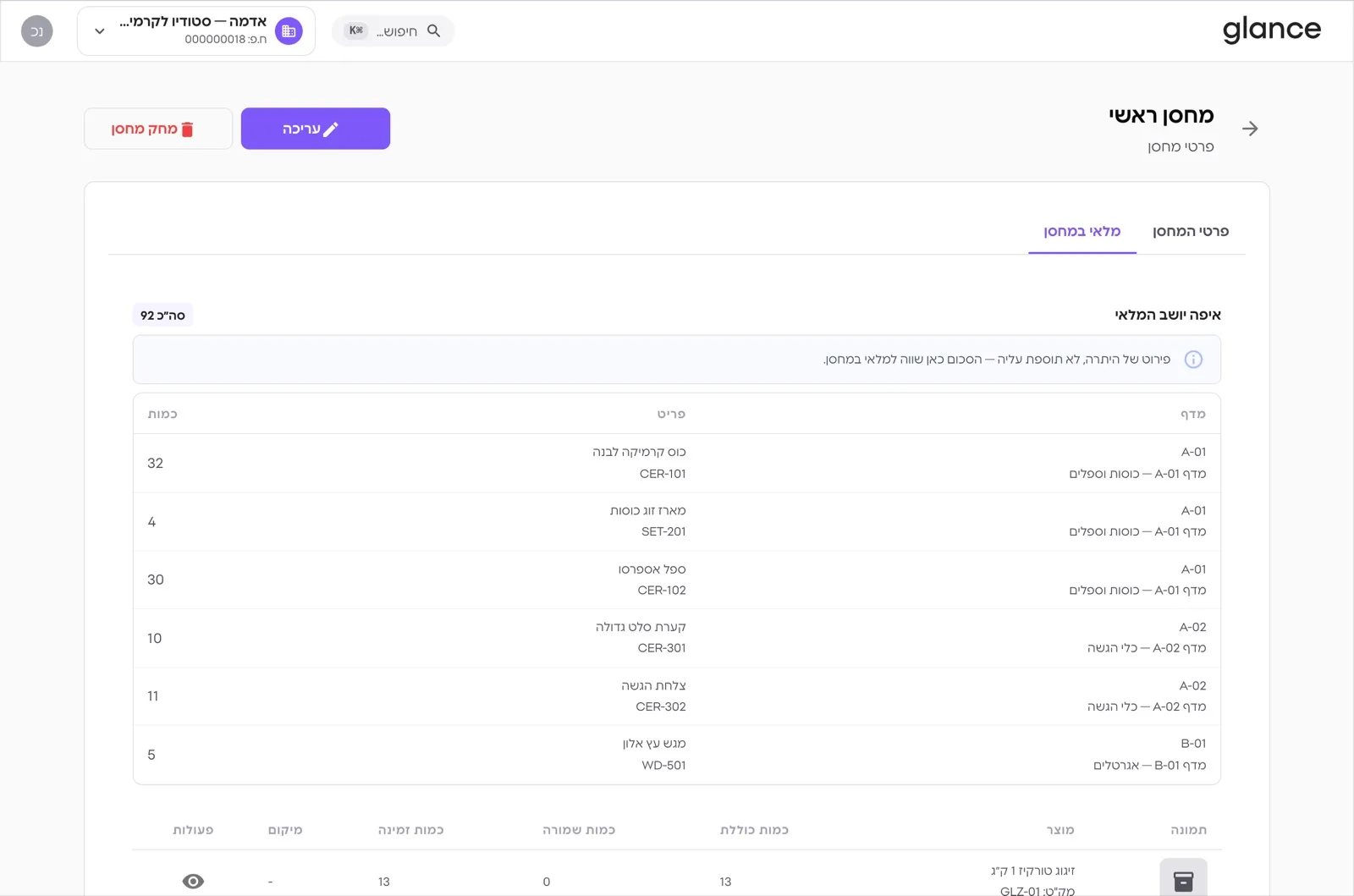
מחסנים ← מחסן ← "מלאי במחסן": איפה יושב המלאי, לפי מדף.
העברות מלאי
העברה בין מחסנים, למשל מהמחסן הראשי לחנות. בהעברה דו-שלבית הסחורה יוצאת היום ונספרת כ"בדרך" עד שקולטים אותה ביעד, כך שאף אחד לא מוכר אותה בזמן הנסיעה.
בהעברות מלאי לוחצים העברה חדשה, ובוחרים מחסן מקור ויעד.
בוחרים סוג: דו-שלבית (יוצא היום, נקלט ביעד בהמשך) או מיידית.
מוסיפים פריטים וכמויות, ולוחצים צור העברה.
כשהסחורה מגיעה, פותחים את ההעברה (סטטוס "נשלח"), ממלאים כמה הגיע בעמודה "לקליטה", ולוחצים קלוט. אפשר לקלוט חלקית.
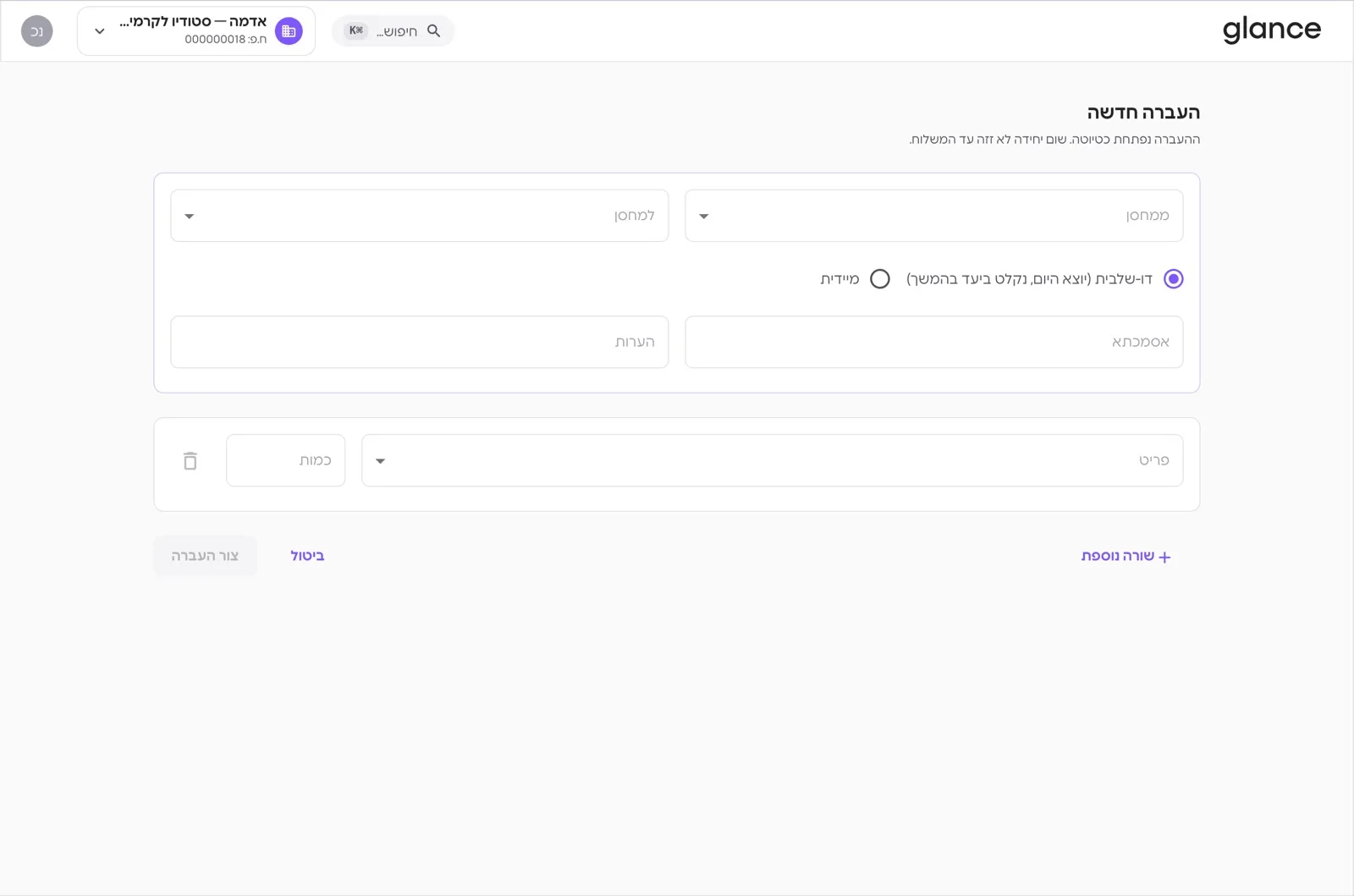
העברה חדשה מהמחסן הראשי לחנות.
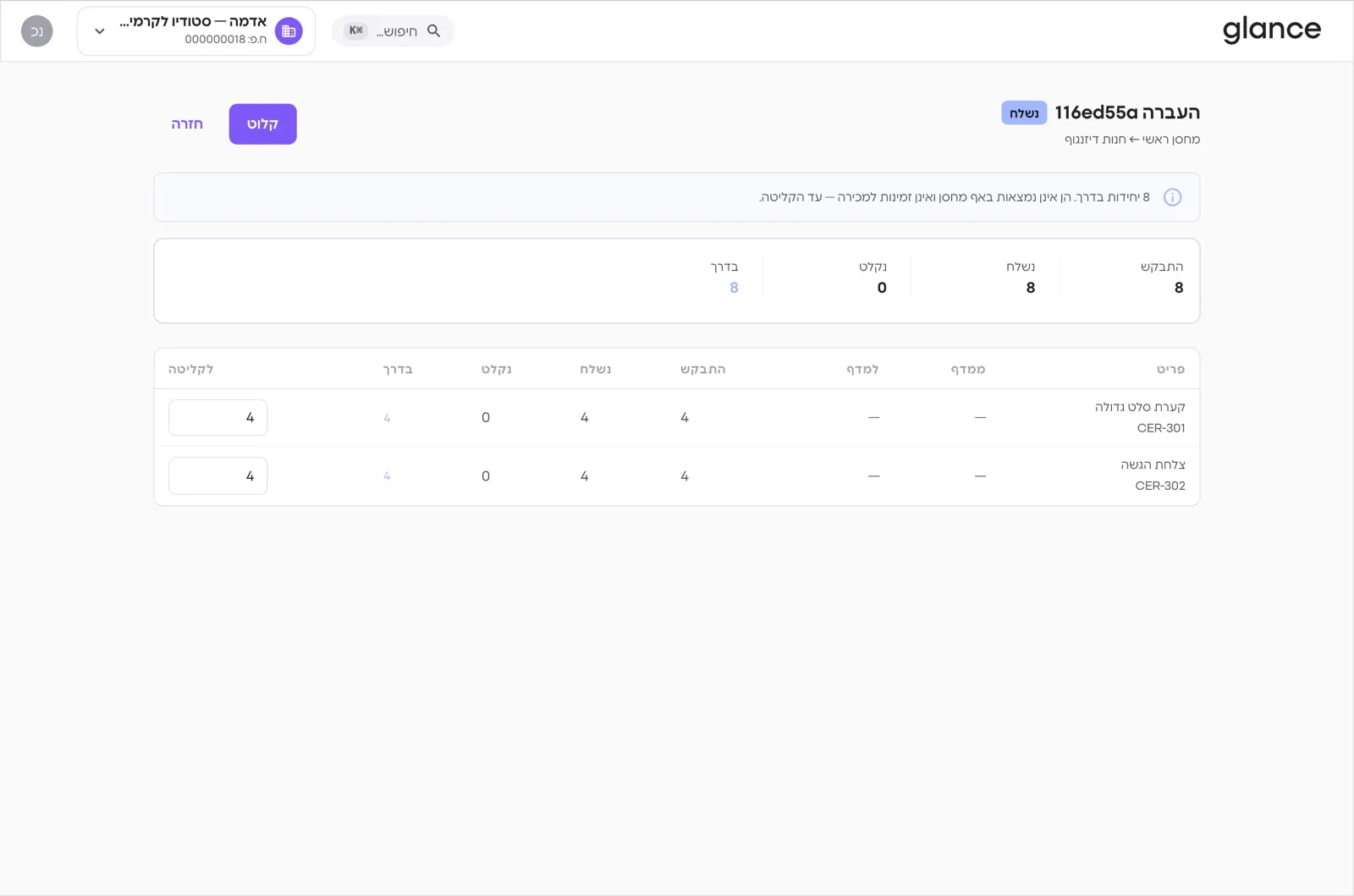
העברה בדרך: 8 יחידות יצאו ועוד לא נקלטו.
ספירות מלאי
ספירה מלאה של מחסן, או ספירה מחזורית של חלק מהפריטים. המערכת שומרת את הכמות הצפויה ברגע פתיחת הספירה, ובסוף מעדכנת רק את ההפרש. אם בזמן הספירה נמכרו 10 יחידות, המכירה לא נמחקת.
בספירות מלאי לוחצים ספירה חדשה, ובוחרים מחסן וסוג ספירה.
סופרים ורושמים לכל שורה את הכמות שנספרה. אפשר להסתיר מהסופרים את הכמות הצפויה.
מגישים לאישור. המאשר רואה את ההפרשים, ויכול לבקש ספירה חוזרת לשורות מסוימות.
לוחצים אשר ופרסם. רק שורות עם הפרש מייצרות תנועת מלאי.
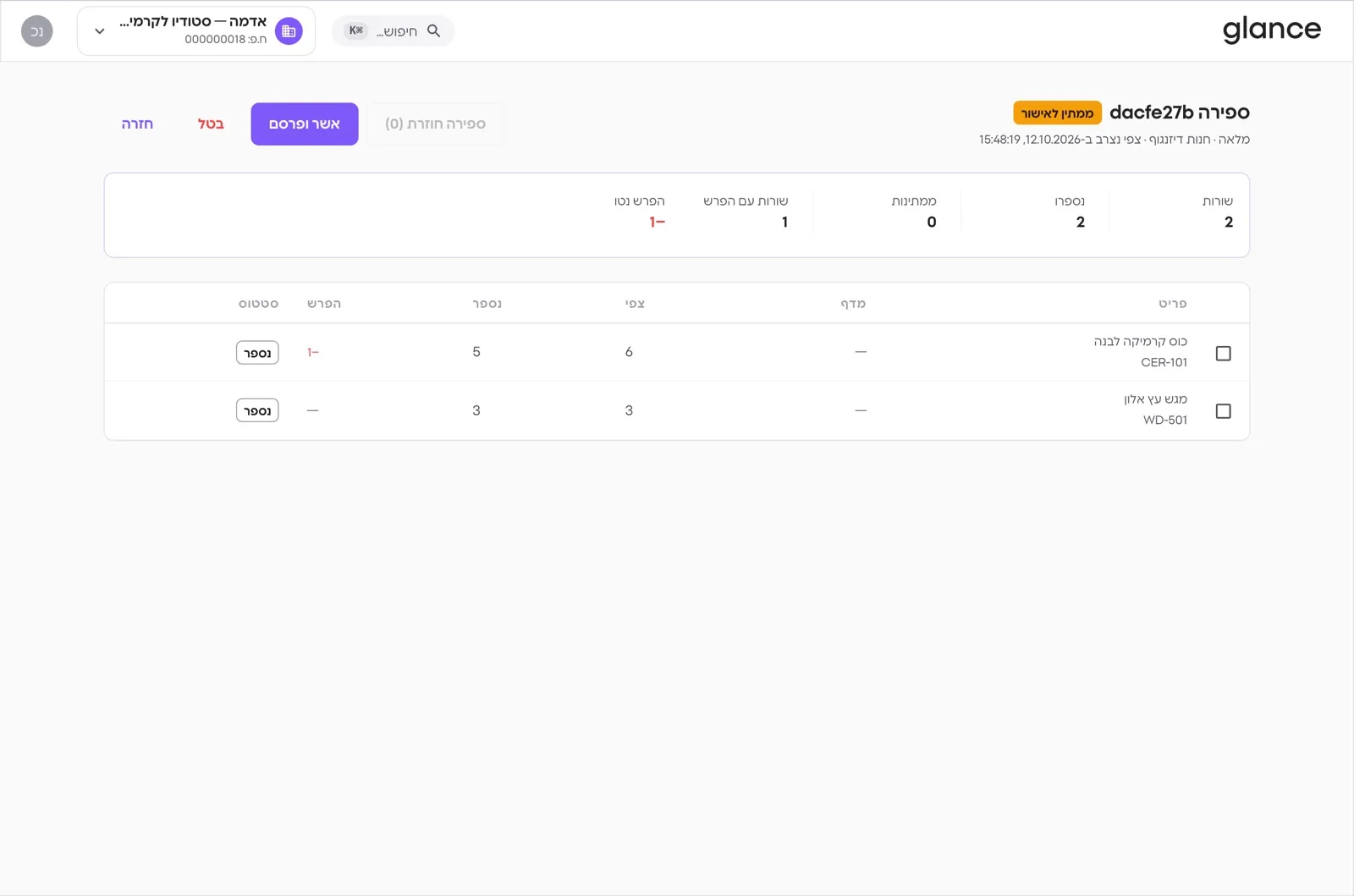
ספירה שממתינה לאישור, עם הפרש של יחידה אחת.
ליקוט ומשלוחים
לעסק עם מחסן אמיתי: הזמנה עוברת ליקוט מהמדפים, אריזה ויציאה במשלוח עם מוביל ומספר מעקב. המלאי יורד רק כשהמשלוח יוצא. מי שלא צריך את זה ממשיך להפיק תעודות משלוח כרגיל.
בביצועי הזמנה פותחים ביצוע להזמנה, ובוחרים את עומק העבודה: ישיר, עם ליקוט, או ליקוט ואריזה.
בליקוט המלקט פותח את המשימה, רושם או סורק כמה לקט מכל שורה, ולוחץ לקט, ובסוף סיים.
אורזים לחבילות, אם נבחרה אריזה.
במשלוחים מוציאים את המשלוח עם מוביל ומספר מעקב. כשהלקוח קיבל, לוחצים סמן כנמסר.
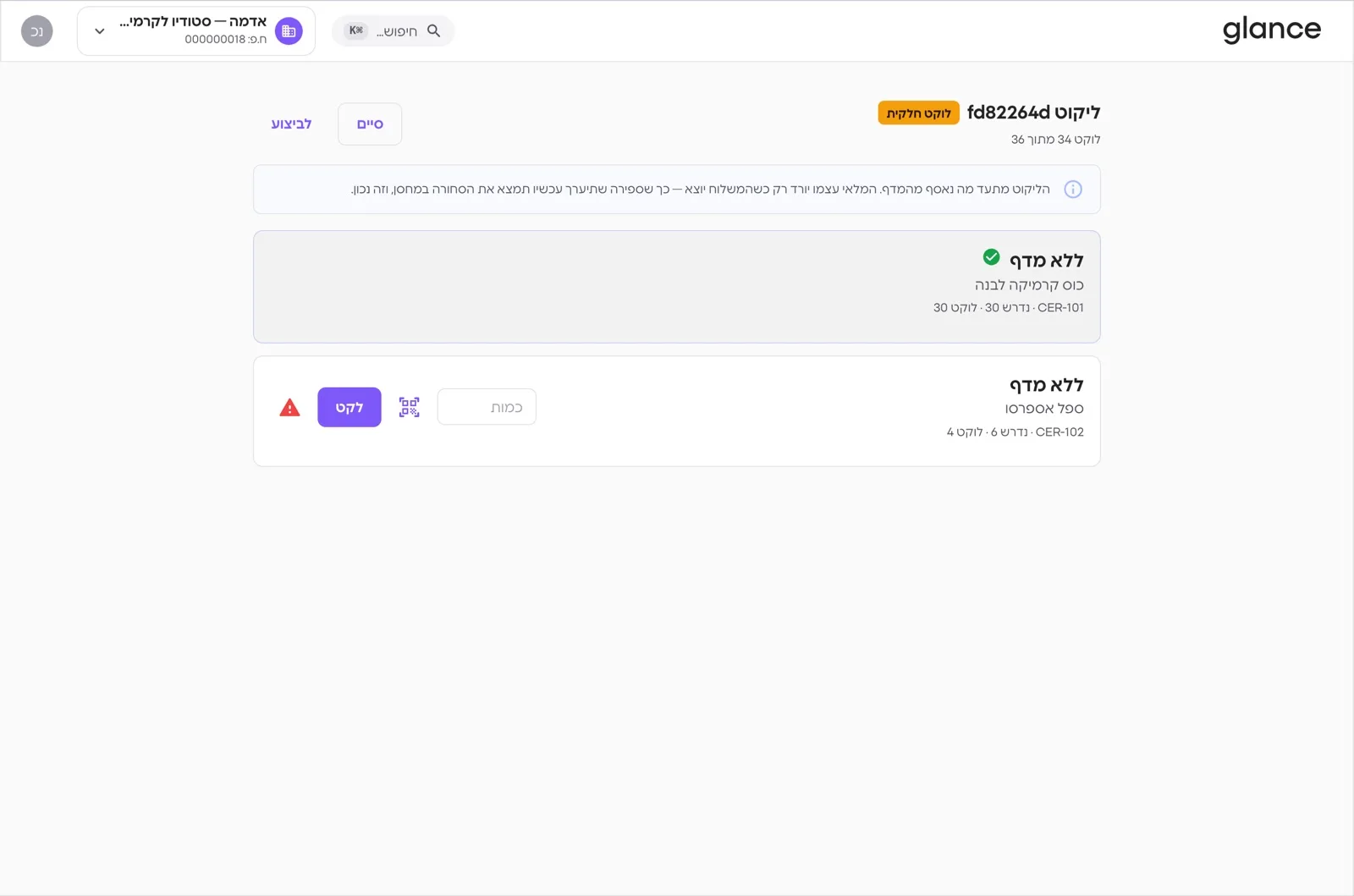
מסך הליקוט.
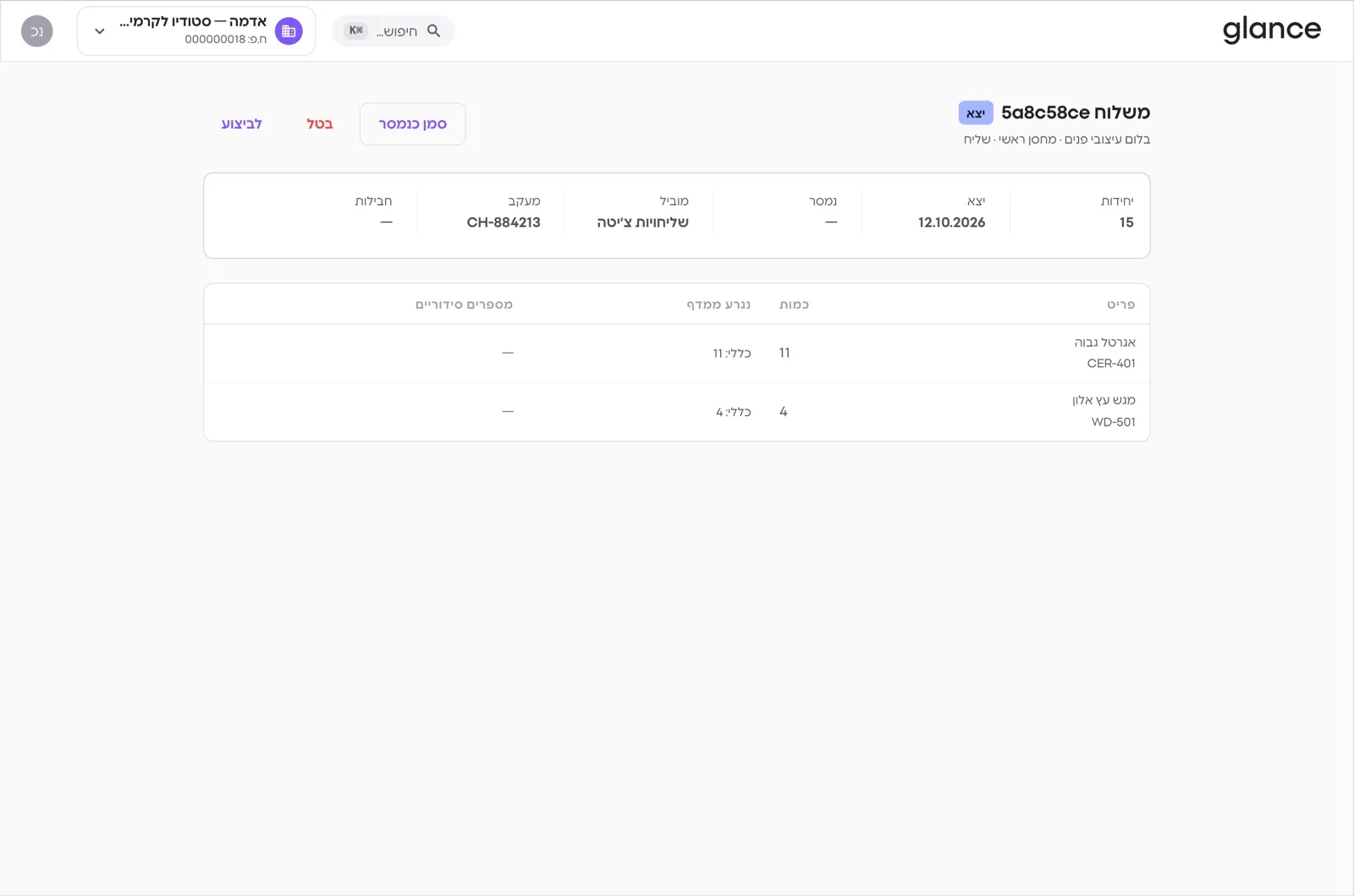
משלוח שיצא, עם מוביל ומספר מעקב.
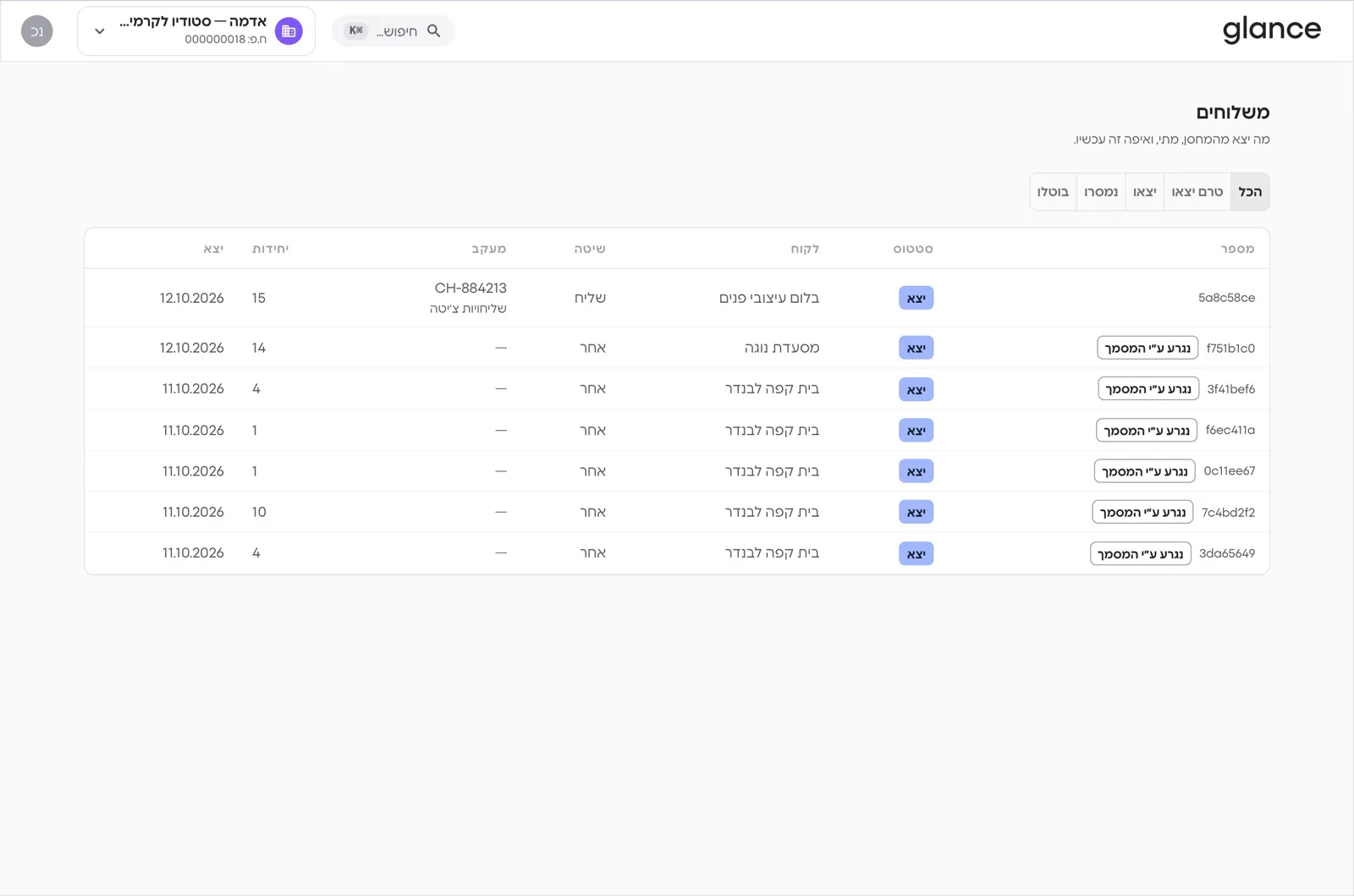
רשימת המשלוחים: טרם יצאו, יצאו, נמסרו ובוטלו.
מסלול אחד לכל הזמנה: בחרו לכל הזמנה דרך יציאה אחת: תעודת משלוח או משלוח מהמחסן. הזמנה שחלק ממנה יצא בתעודת משלוח לא יכולה לצאת בהמשך במשלוח מהמחסן.
מוצר מורכב: עץ מוצר והרכבה
מוצר מורכב בנוי ממוצרים אחרים שיש לכם במלאי. מגדירים פעם אחת ממה הוא עשוי (עץ המוצר), ובכל פעם שמרכיבים, פקודת הרכבה מורידה את הרכיבים מהמלאי ומוסיפה את המוצר המוגמר. בדוגמה נבנה "מארז אירוח" משתי צלחות הגשה, קערת סלט ומגש עץ, ונרכיב 3 מארזים.
שלב 1: הקמת המוצר המוגמר
במוצרים ומלאי ← ניהול מוצרים לוחצים צור מוצר חדש, וממלאים שם, מק״ט ומחיר מכירה כמו בכל מוצר.
באזור "סיווג ויחידות מידה" בוחרים סוג מוצר מכלול. המערכת מסמנת לבד נמכר ללקוחות ומנוהל לו מלאי, וכך המארזים המוכנים נספרים במלאי.
לוחצים צור מוצר. המערכת חוזרת לרשימת המוצרים. פותחים את המוצר החדש עם אייקון העין.
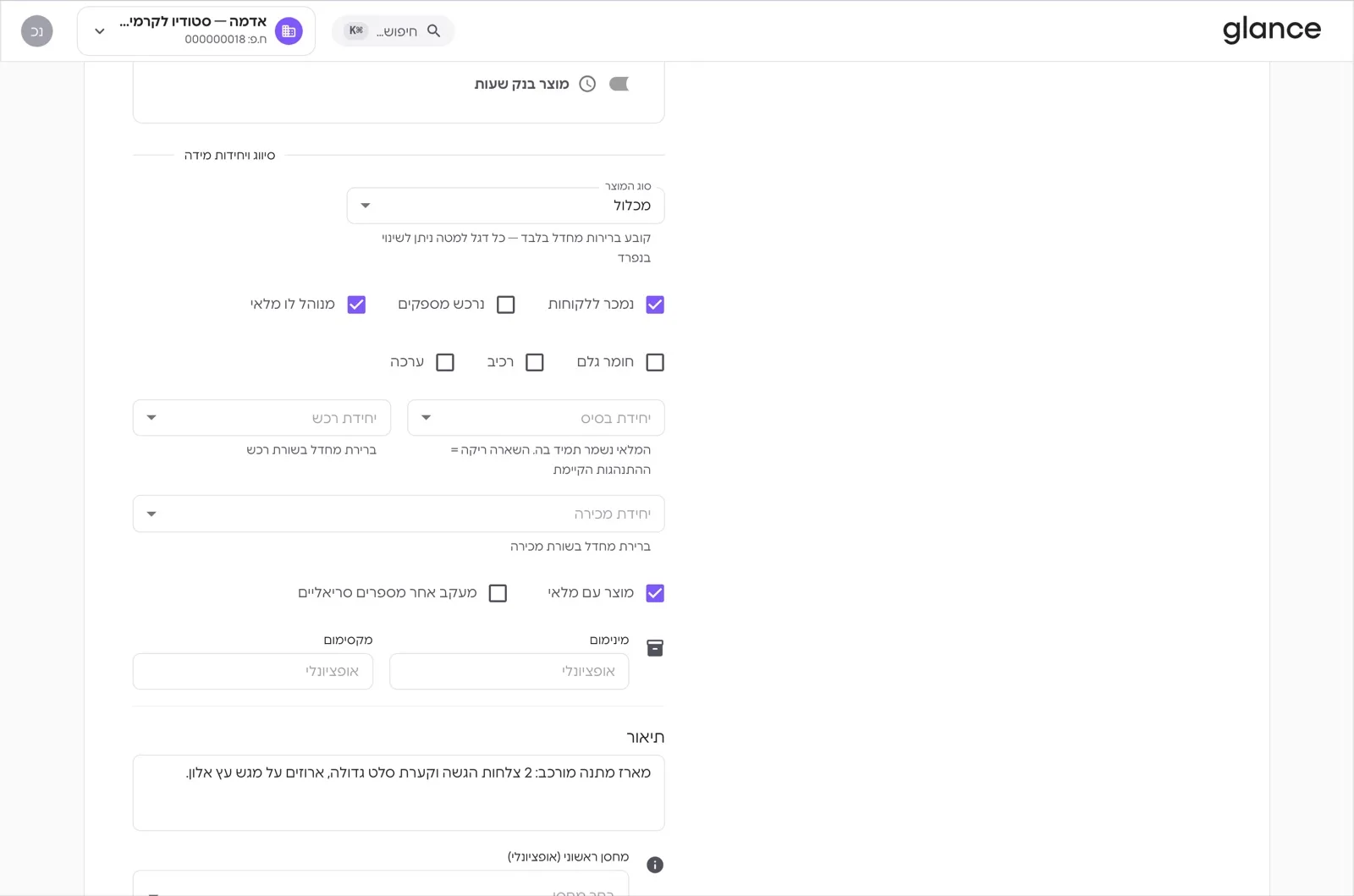
סוג המוצר "מכלול", עם "נמכר ללקוחות" ו"מנוהל לו מלאי" מסומנים.
מכלול או ערכה? "מכלול" הוא מוצר שמרכיבים מראש ושומרים על המדף, כמו מארז ארוז. "ערכה" היא אוסף שלא נשמר כמוצר בפני עצמו: כשמוכרים אותה יורדים הרכיבים. למארזים שמרכיבים מראש בחרו "מכלול".
שלב 2: הגדרת עץ המוצר
בדף המוצר עוברים ללשונית עץ מוצר ולוחצים צור עץ.
לכל רכיב בוחרים את המוצר ואת הכמות שנכנסת ליחידה אחת של המוצר המוגמר. עם הוסף רכיב מוסיפים שורות. בשדה "פחת מתוכנן %" אפשר להוסיף אחוז בלאי, והוא מגדיל את הכמות שנדרשת בהרכבה.
לוחצים שמור טיוטה. העץ נשמר כ"גרסה 1 · טיוטה". עדיין אי אפשר להרכיב לפיו.
לוחצים הפעל גרסה זו. הגרסה עוברת ל"פעיל", ומעכשיו אפשר לפתוח לה פקודות הרכבה.
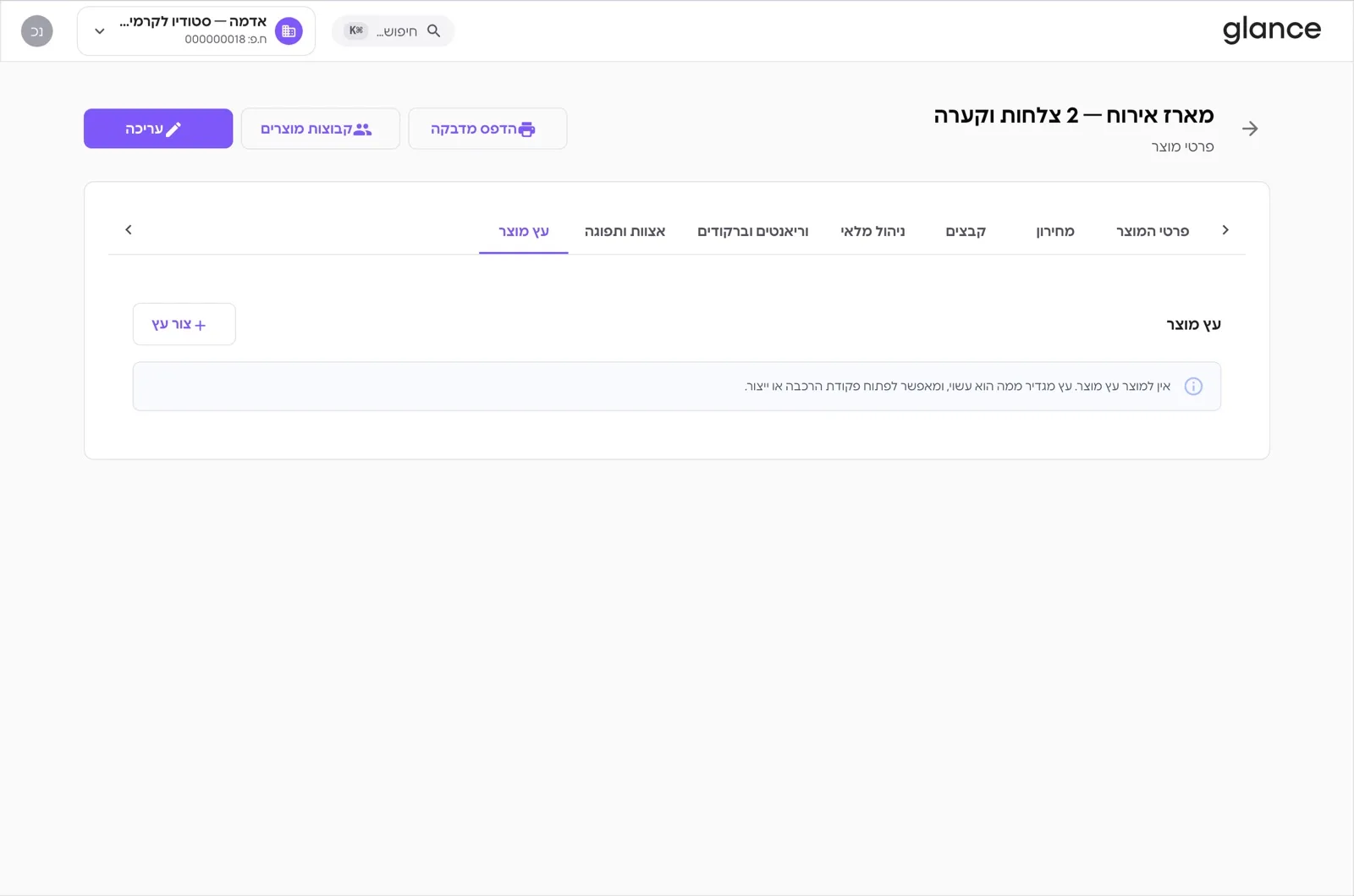
לשונית "עץ מוצר" לפני שהוגדר עץ.
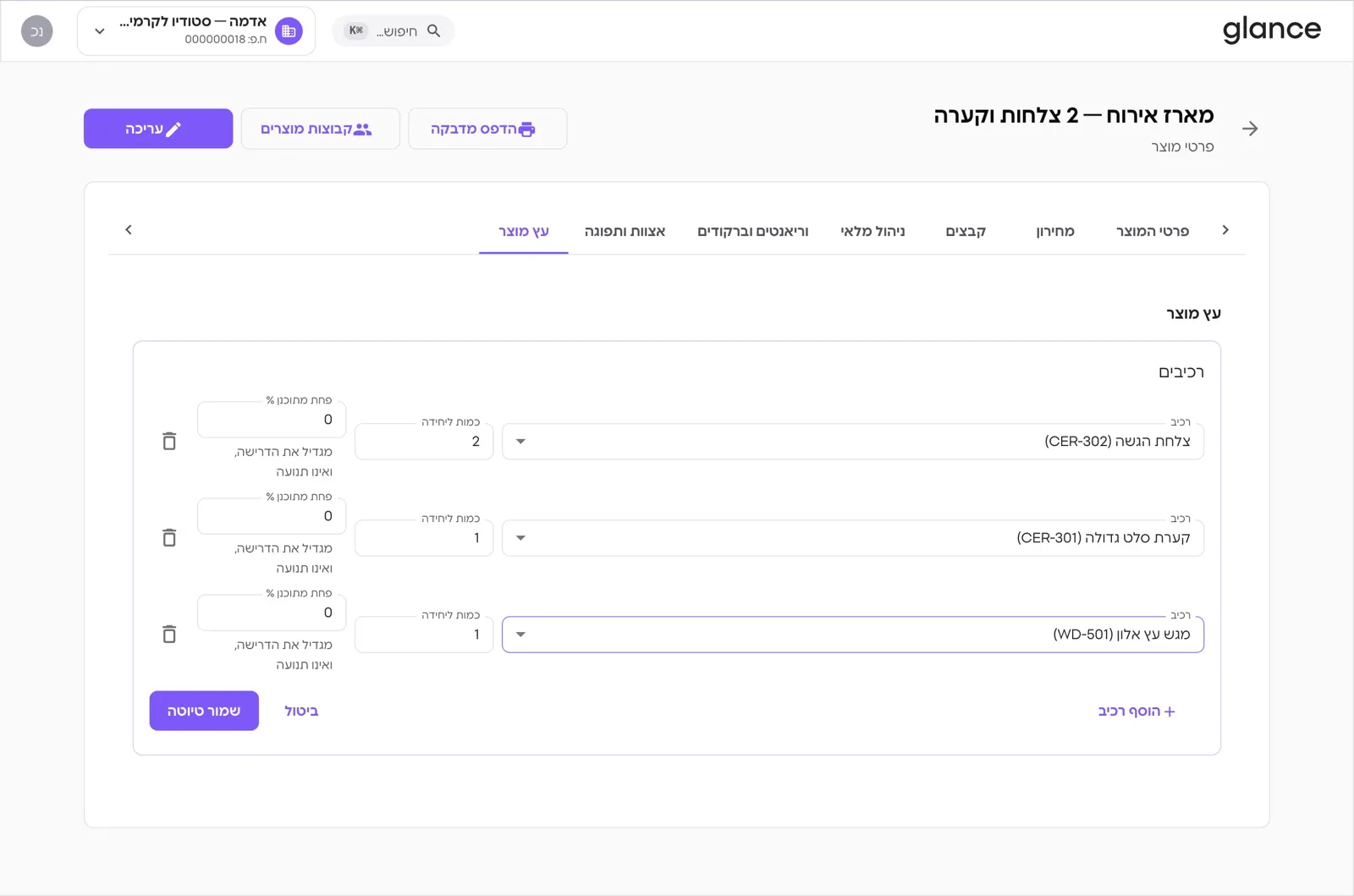
שלושה רכיבים: 2 צלחות, קערה ומגש לכל מארז.
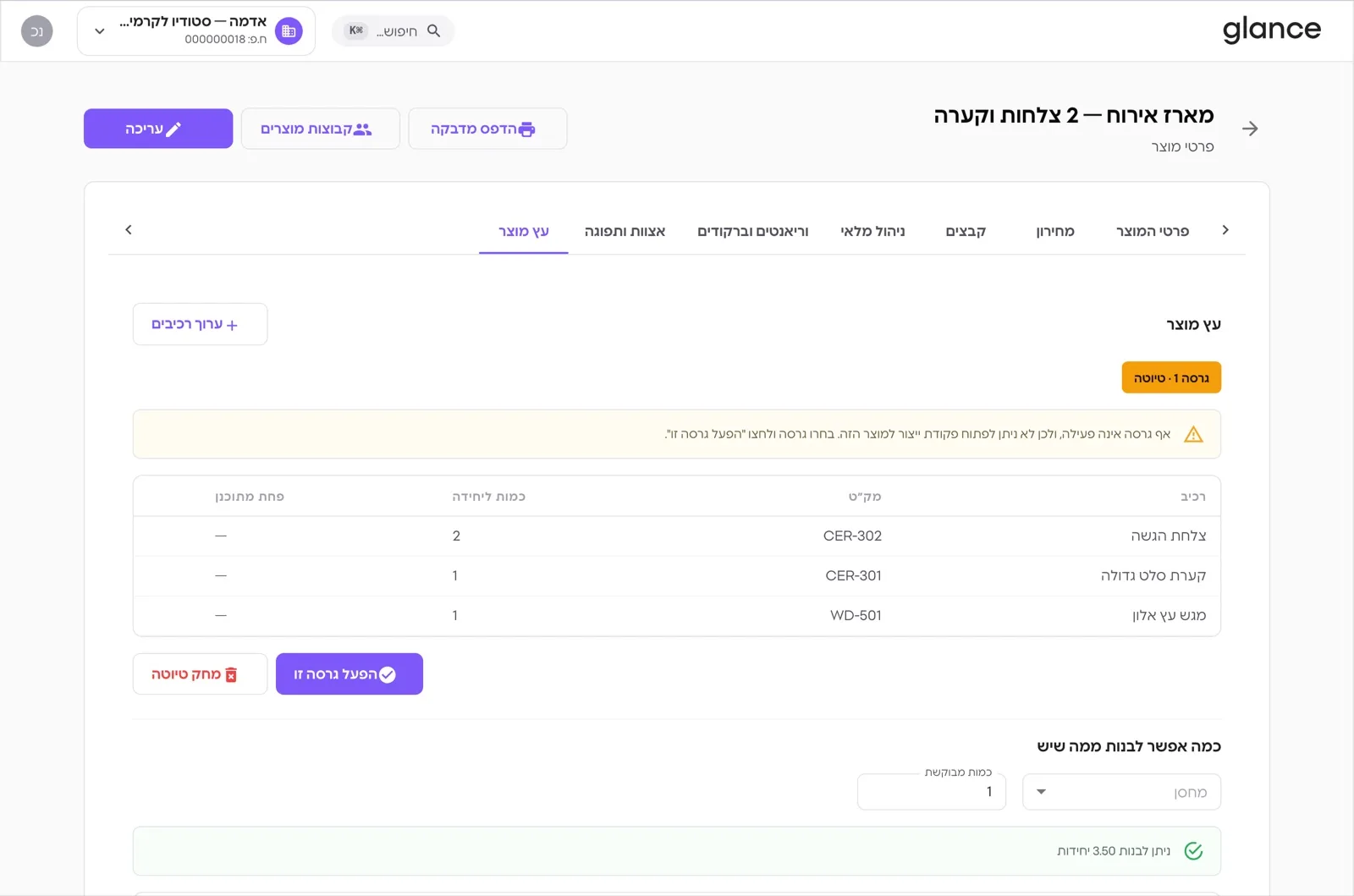
אחרי שמירה: גרסה 1 בטיוטה. האזהרה מזכירה שצריך להפעיל.
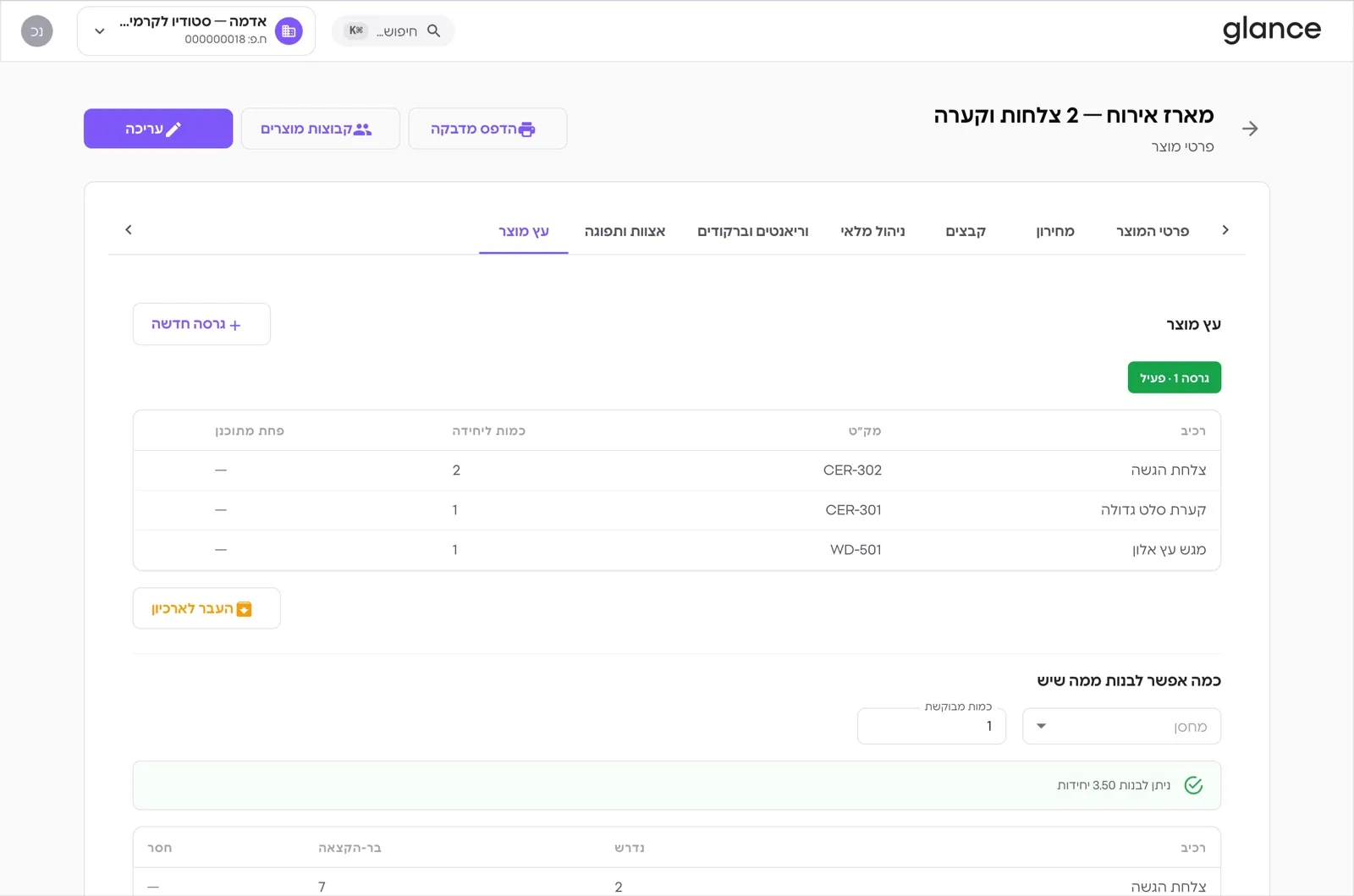
אחרי ההפעלה: "גרסה 1 · פעיל".
מתחת לעץ, באזור "כמה אפשר לבנות ממה שיש", בוחרים מחסן וכמות ורואים מיד אם יש מספיק רכיבים, ומה חסר.
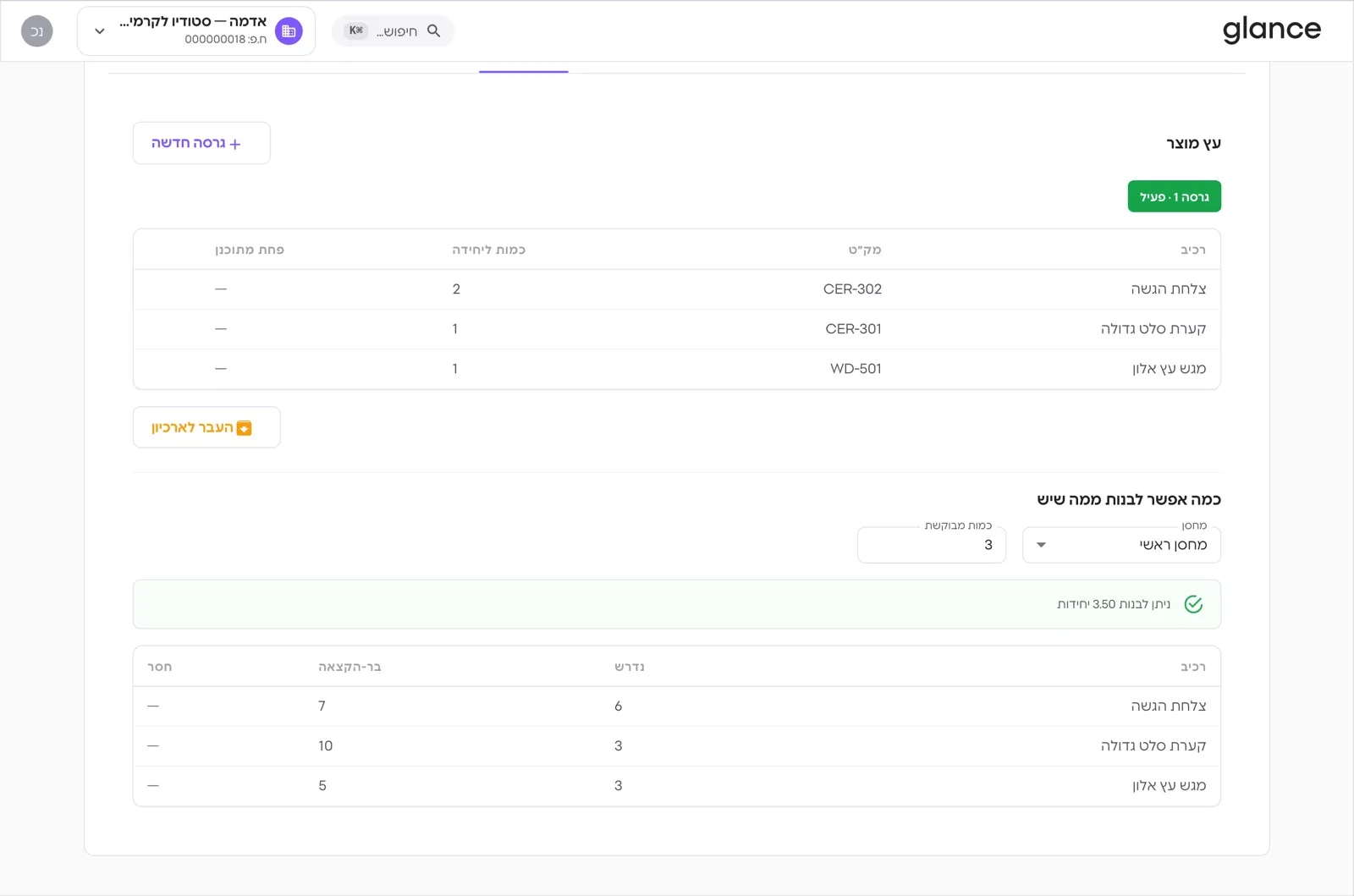
לבניית 3 מארזים במחסן הראשי צריך 6 צלחות, 3 קערות ו-3 מגשים, ויש מספיק מכל רכיב.
שינוי בעץ המוצר: כדי לשנות רכיבים בעץ פעיל לוחצים גרסה חדשה, עורכים ומפעילים אותה. פקודות שכבר נפתחו ממשיכות לפי הגרסה שהייתה פעילה כשנפתחו.
שלב 3: פקודת הרכבה
בהרכבה וייצור לוחצים פקודה חדשה. בוחרים סוג הרכבה, את המוצר (מופיעים רק מוצרים עם עץ פעיל), מחסן וכמות, ולוחצים צור.
הפקודה נוצרת בסטטוס "טיוטה". פותחים אותה מהרשימה ובודקים את הרכיבים והכמויות הנדרשות.
לוחצים שחרר והקצה חומרים. הפקודה עוברת ל"שוחררה", והרכיבים נשמרים עבורה, כך שלא יימכרו בינתיים.
לוחצים בצע הרכבה. בחלון ההרכבה רואים לכל רכיב כמה נדרש וכמה יוצא, ואת כמות התוצרת. לוחצים המשך לאישור.
מוצגת תצוגה מקדימה של מה שיירשם. שום דבר עוד לא זז. לוחצים בצע הרכבה.
פותחים שוב את הפקודה. היא בסטטוס "בביצוע" עם הכמות שיוצרה. לוחצים סגור פקודה, והיא עוברת ל"הושלמה".
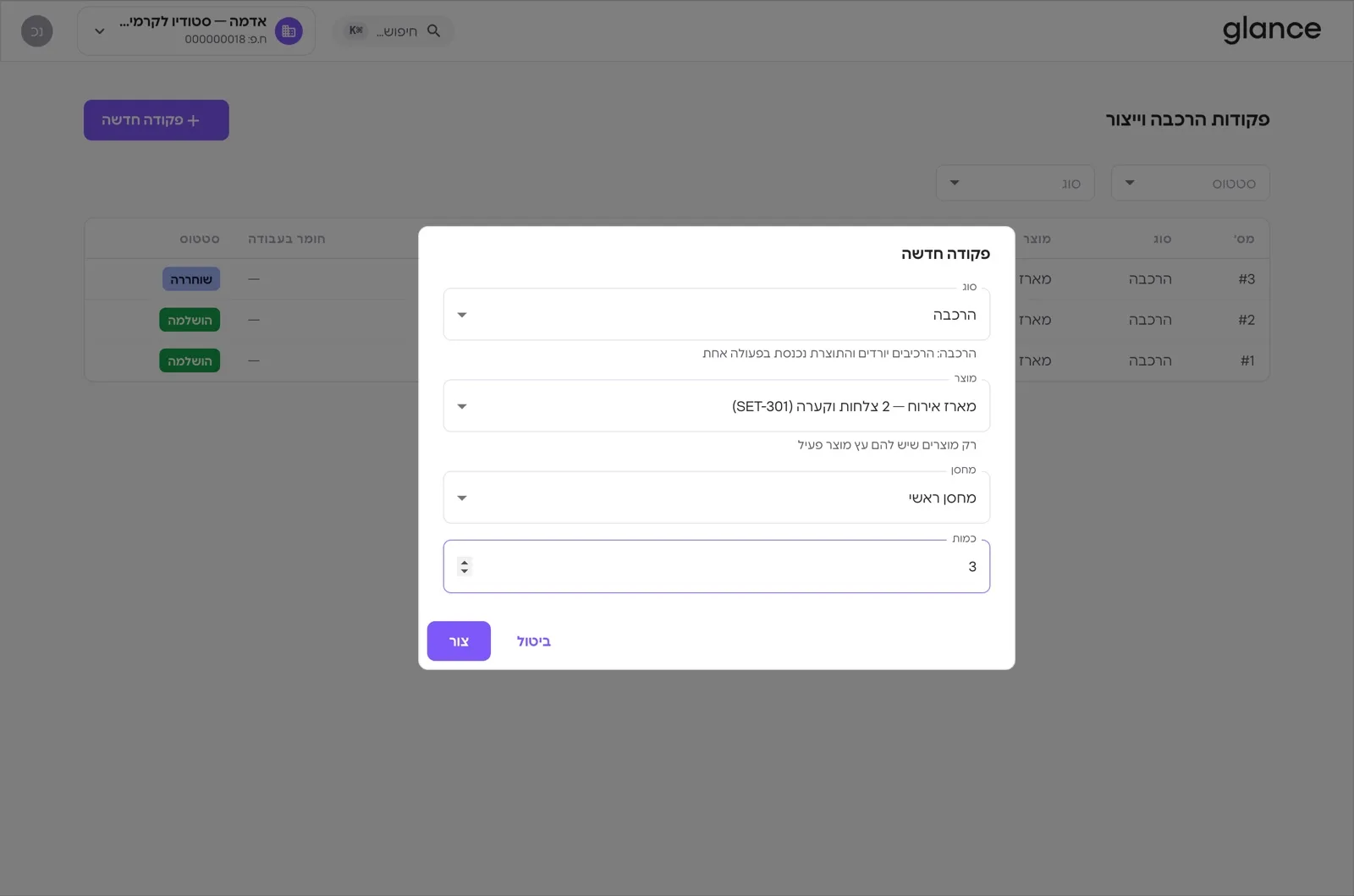
פקודה חדשה: הרכבה של 3 מארזים במחסן הראשי.
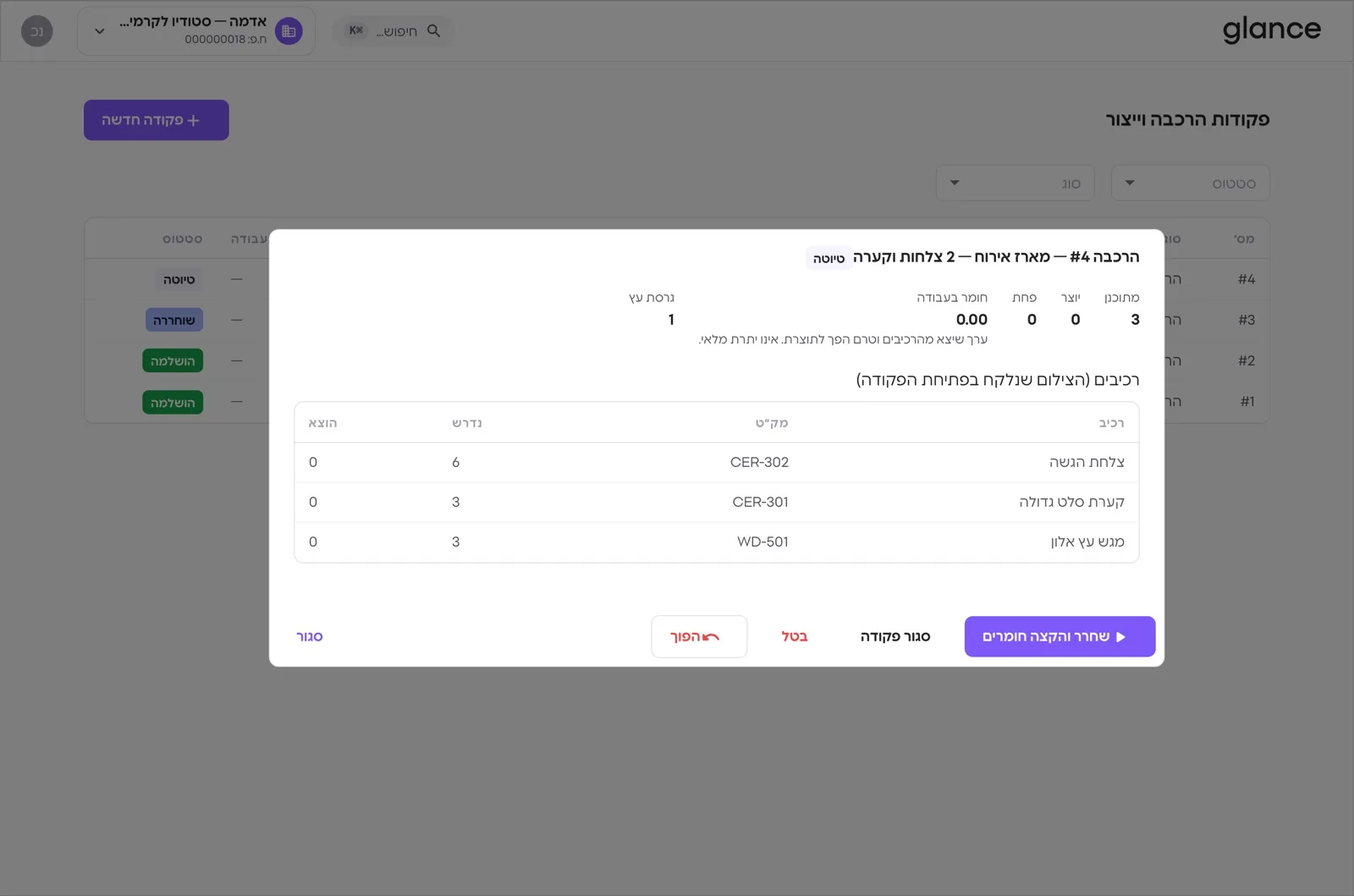
הפקודה בטיוטה, עם הרכיבים שנדרשים.
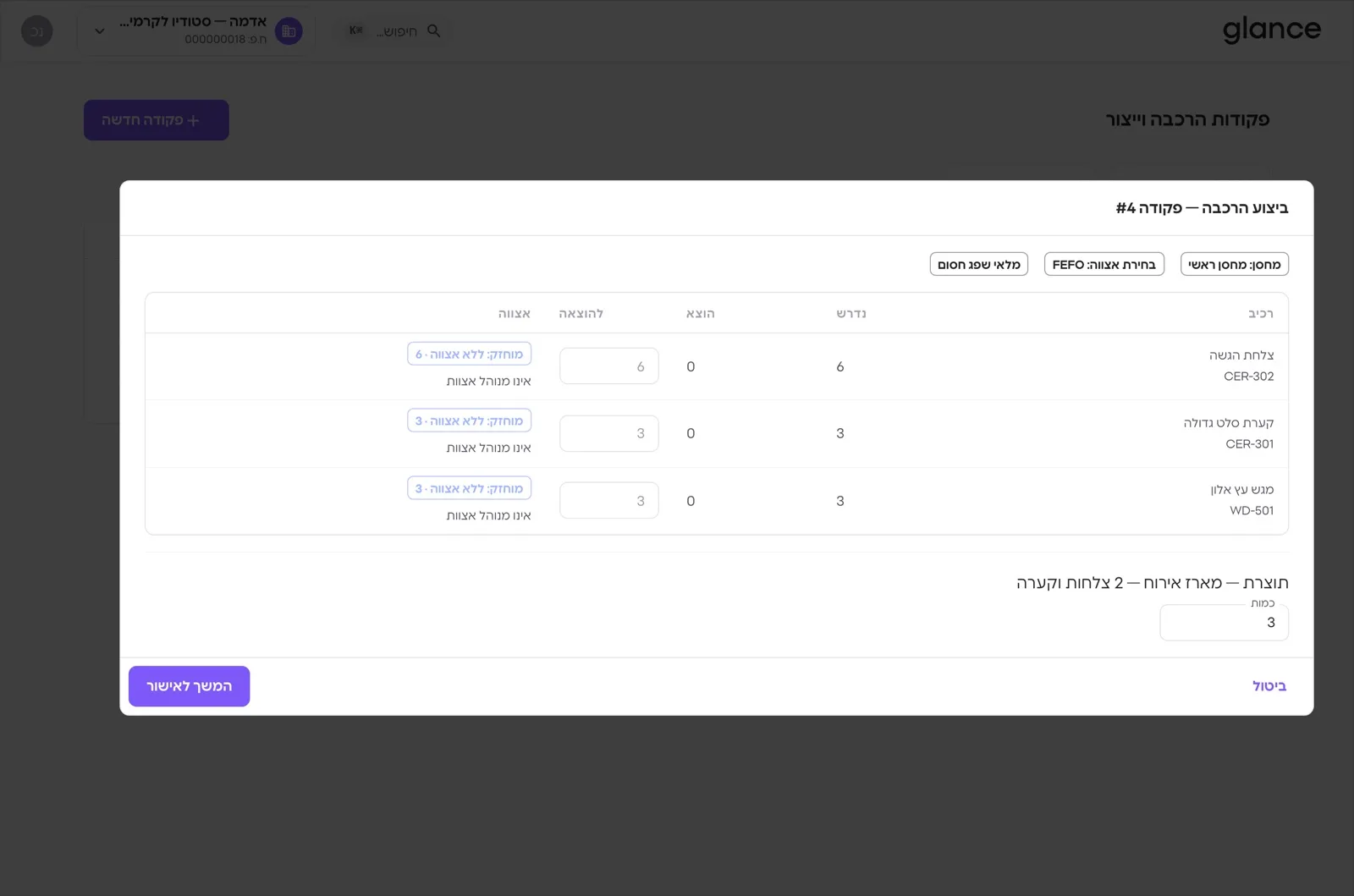
חלון "ביצוע הרכבה": מה יוצא מכל רכיב, וכמה תוצרת נכנסת.
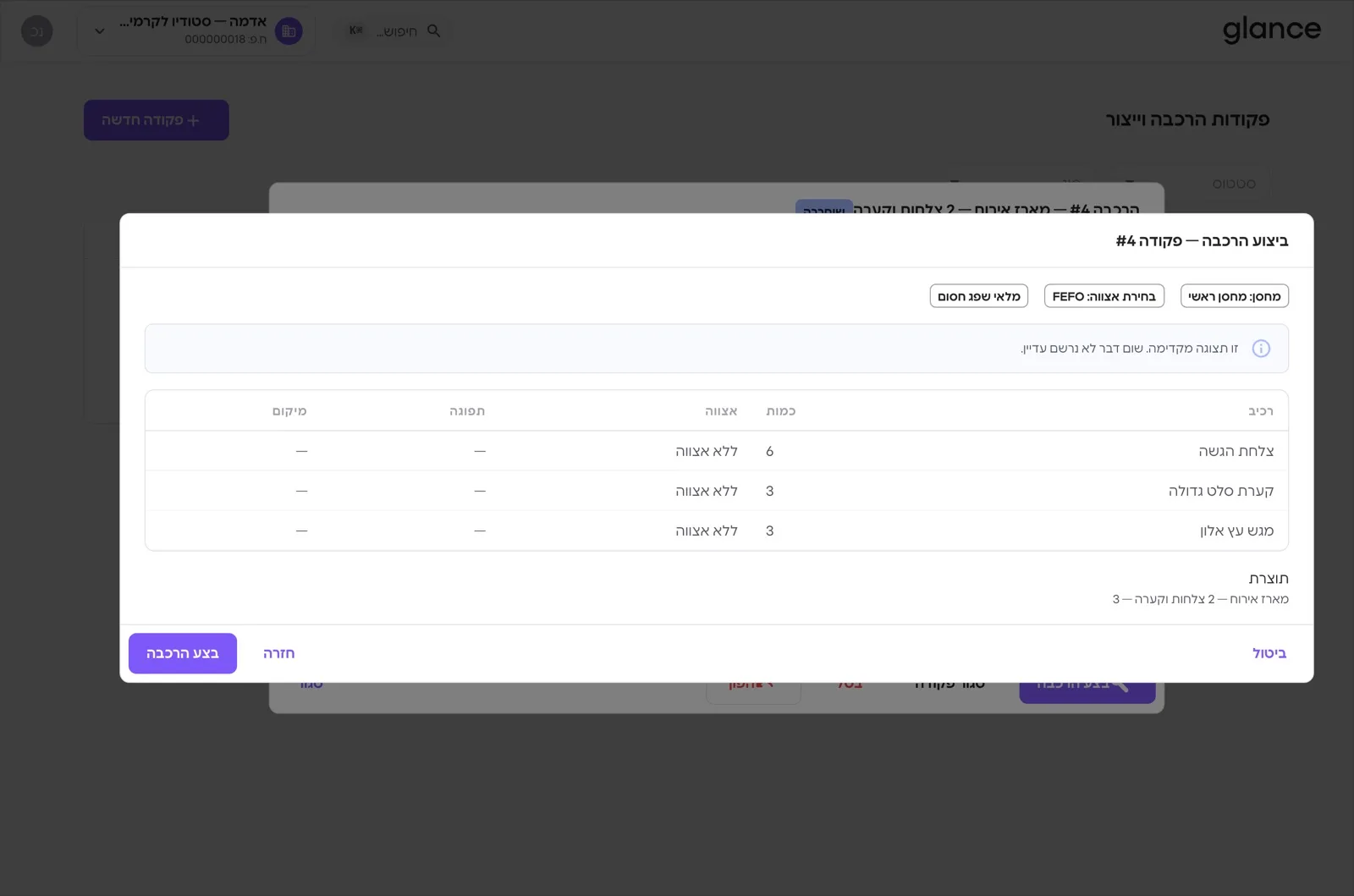
תצוגה מקדימה לפני הרישום.
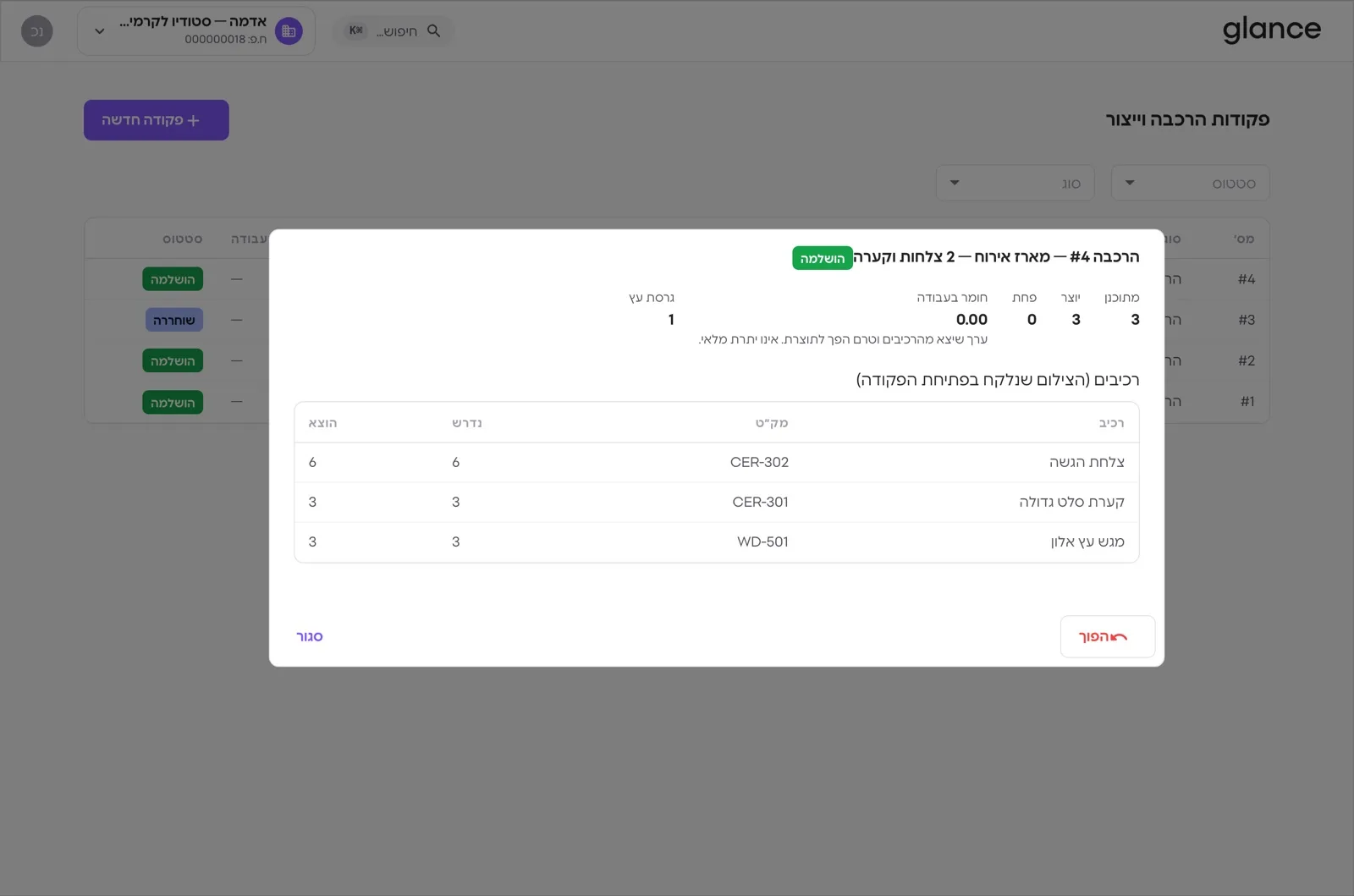
הפקודה הושלמה: יוצרו 3 מארזים, ויצאו 6 צלחות, 3 קערות ו-3 מגשים.
טעיתם? בפקודה יש כפתור הפוך, שמבטל הרכבה שכבר נרשמה. התנועות המקוריות לא נמחקות, ונרשמות מולן תנועות הפוכות.
שלב 4: התוצאה במלאי
במוצר המוגמר נוספו 3 מארזים, בתנועה "תוצרת ייצור". העלות שלהם חושבה מהרכיבים: 2 צלחות ב-₪45, קערה ב-₪55 ומגש ב-₪70, ביחד ₪215 למארז. בכל רכיב רואים בכרטסת את ההקצאה לפקודה ואת הצריכה שלה.
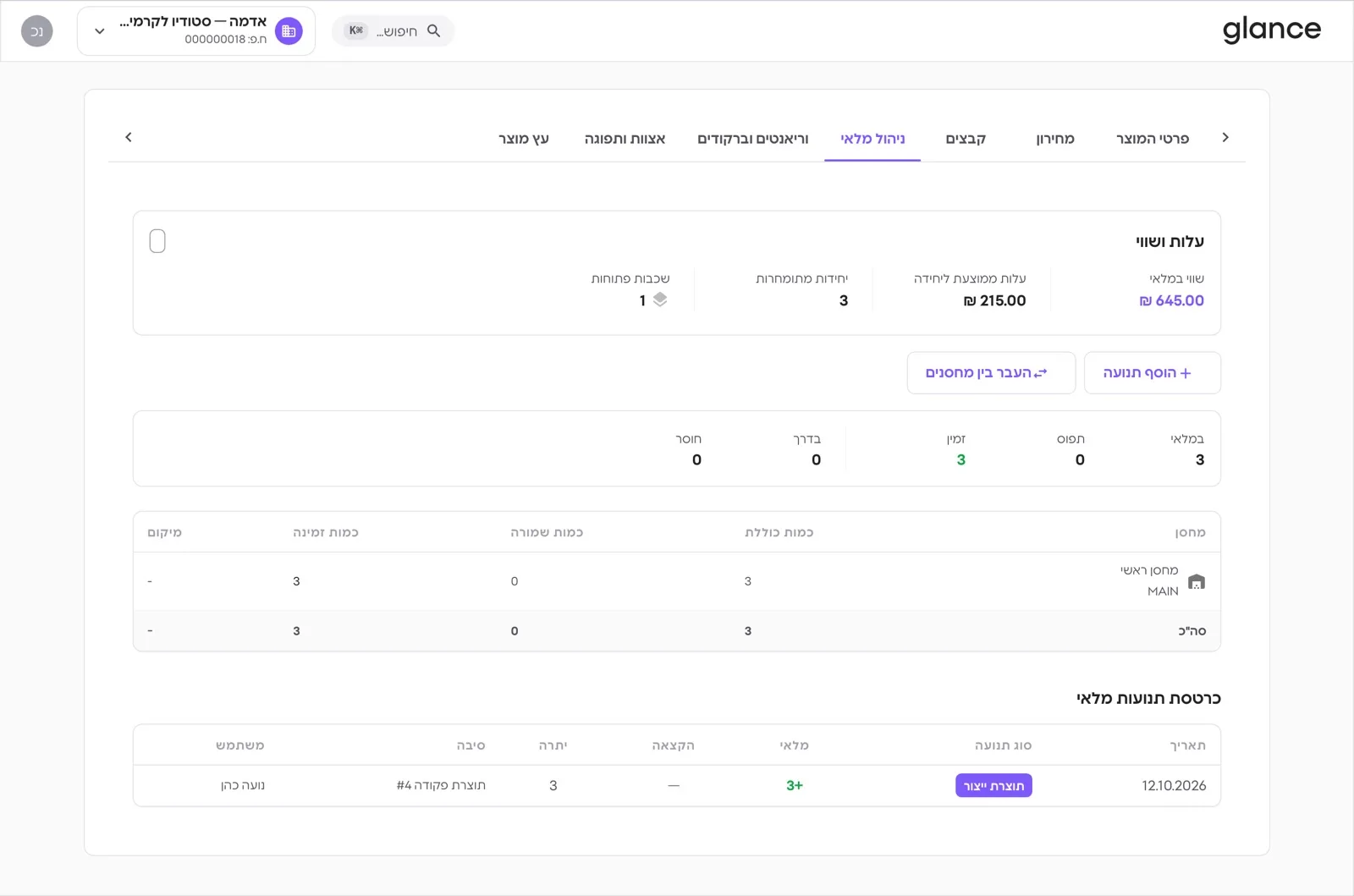
המארז: 3 במלאי, עלות ₪215 ליחידה ושווי ₪645.
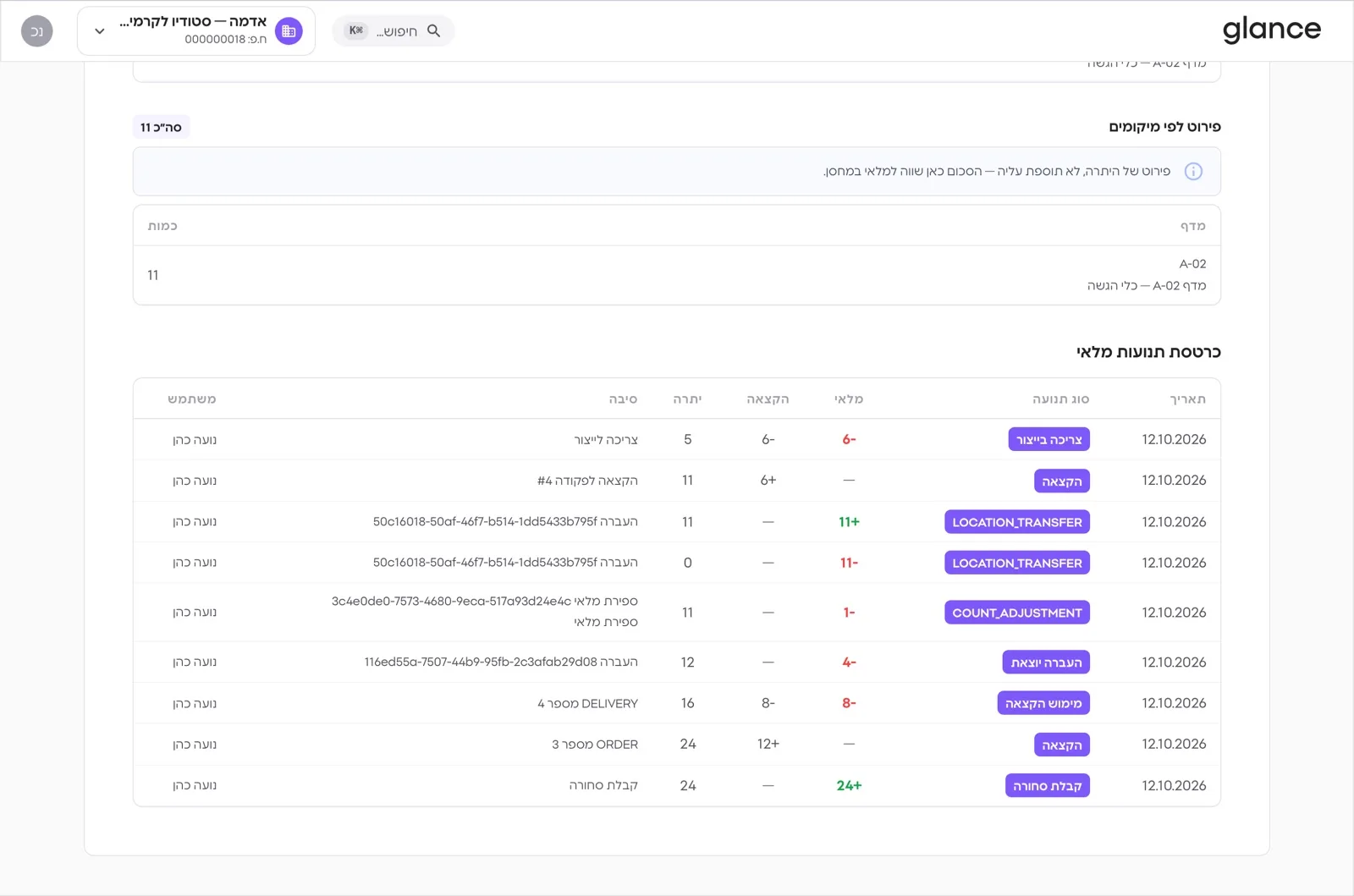
צלחת ההגשה: הקצאה של 6 לפקודה, ואחריה צריכה של 6.
שווי מלאי ואצוות
שווי מלאי
בשווי מלאי רואים את שווי המלאי לכל מחסן ולכל תאריך, לפי שיטת העלות שנבחרה (FIFO או ממוצע). העלות נבנית מקליטות הסחורה.
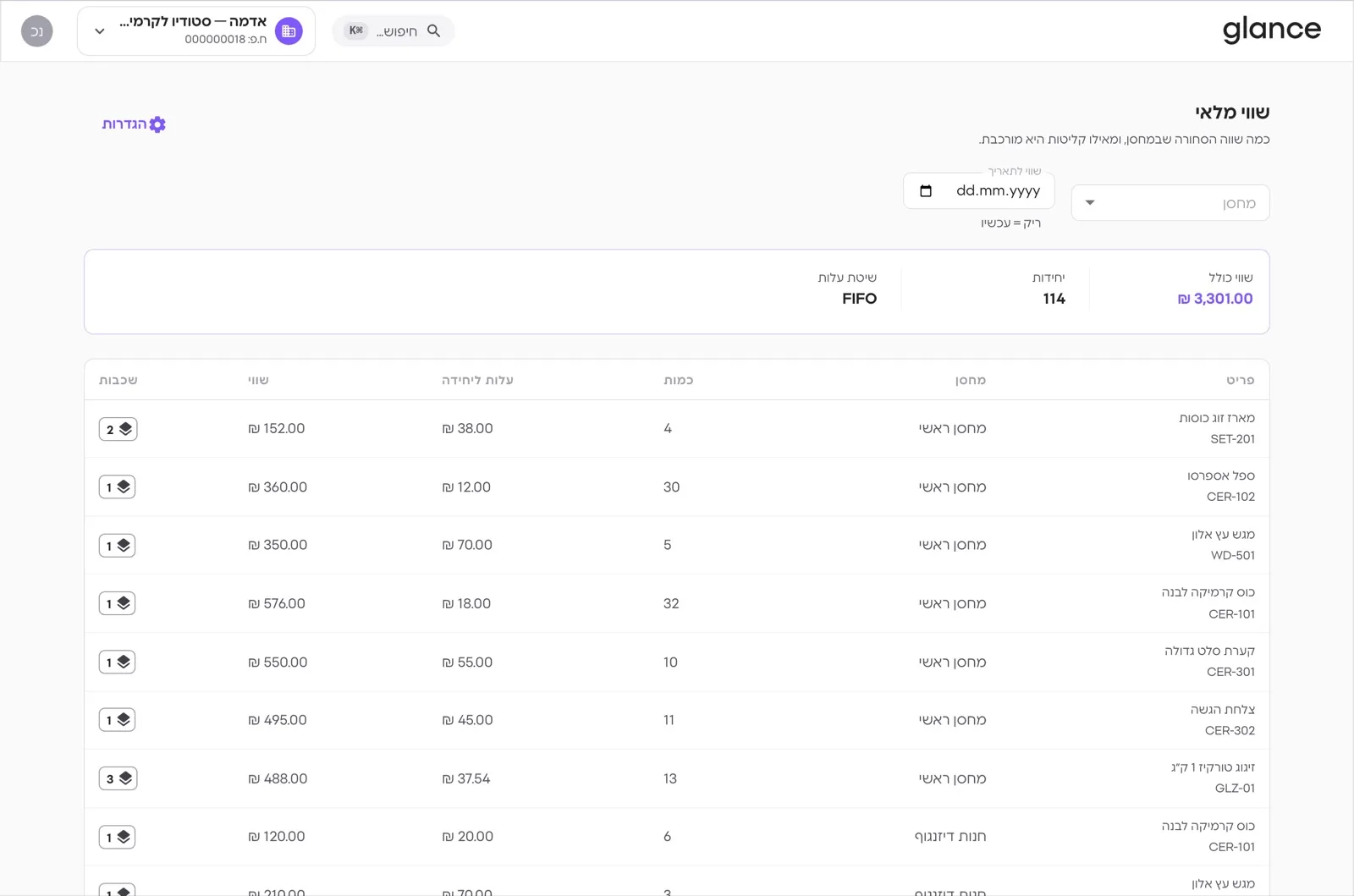
שווי כולל, יחידות ושיטת עלות, ופירוט לכל פריט.
אצוות ותפוגה
למוצרים מתכלים מפעילים מעקב אצוות. כל קליטה נרשמת עם מספר אצווה ותאריך תפוגה, והמערכת מוציאה קודם את מה שפג ראשון. בתפוגת אצוות רואים מה עומד לפוג, ואפשר לחסום אצווה או לעקוב לאן היא יצאה.
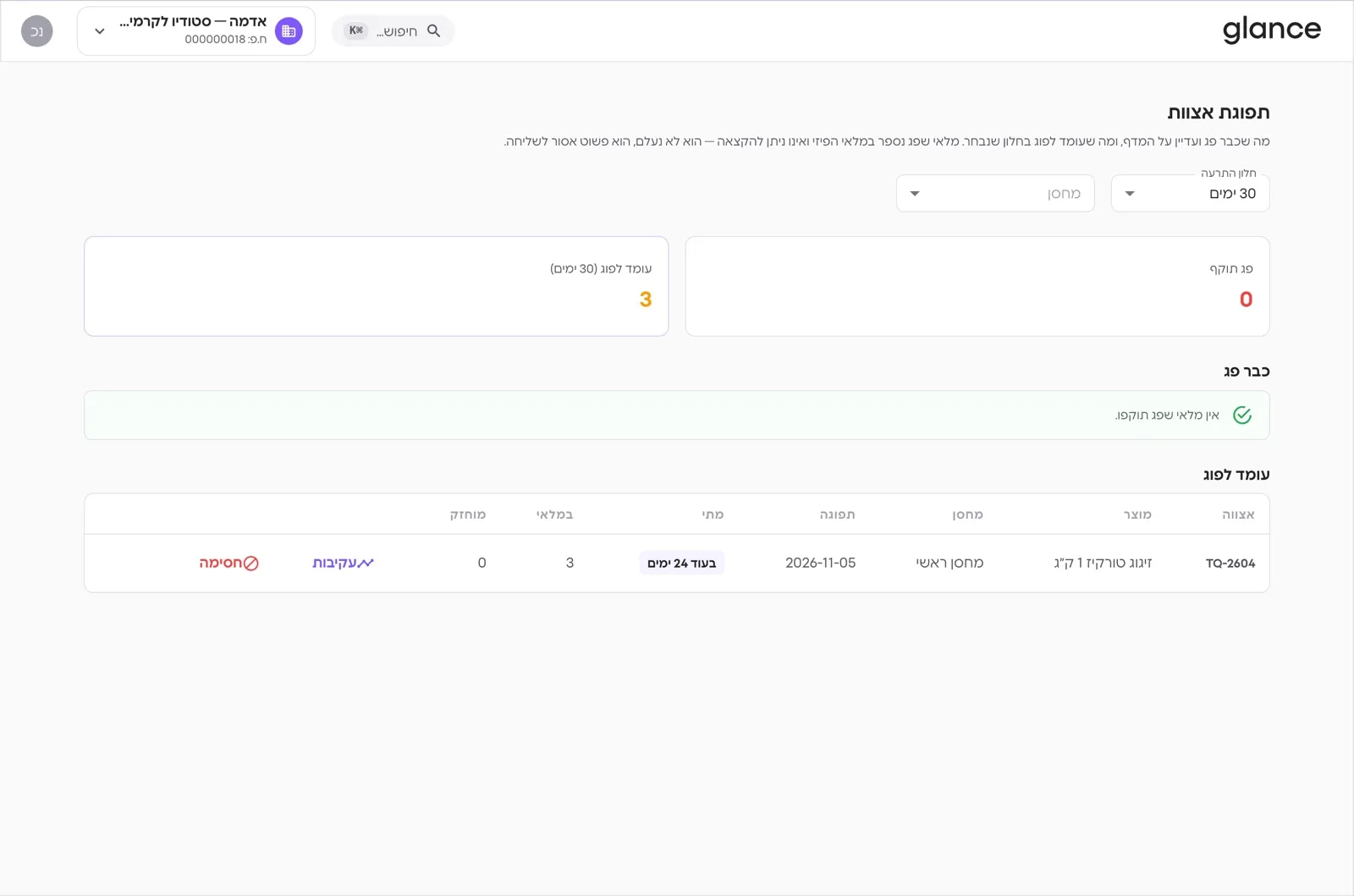
אצווה שתפוג בעוד 24 ימים.
שאלות נפוצות
מה קורה למלאי שכבר יש לי?
הוא נשאר בדיוק כמו שהוא. בכניסה הראשונה למסך מלאי, כל יתרה נרשמת כיתרת פתיחה, ומלאי שמור משויך להזמנות הפתוחות.
אפשר לבטל?
כן, בכל רגע. אחרי הביטול המערכת חוזרת לניהול המלאי הבסיסי: היתרות נשארות, ומסמכים ותנועות עובדים כמו לפני ההפעלה.
המסכים של המודול נעלמים מהתפריט, אבל המידע שלהם (קליטות, ספירות, היסטוריה) נשמר ולא נמחק.
אם תפעילו שוב, המערכת תיישר את המלאי לפי מה שקרה בינתיים.
לפני ביטול כדאי לקלוט העברות שנמצאות בדרך.
האם החשבוניות והקופה משתנות?
לא. מפיקים מסמכים כמו תמיד, והמלאי מתעדכן לבד. הקופה מציגה לכל מוצר את הכמות הזמינה, כלומר בלי מה שכבר שמור להזמנות.
איך מפעילים?
פנו לצוות Glance. ההפעלה מיידית, והמחיר ₪90 + מע״מ לחודש.

נכתב על ידי
ליאור אלקבץ
מייסד ומנכ״ל גלאנס.